
Kies een rapporttype, voertuigen en periode en bekijk de totalen of details.
Kies een rapporttype
Bovenaan staat een rij met de beschikbare rapporttypes. Klik een tab aan om over te schakelen; de filters en kolommen passen zich automatisch aan het gekozen type aan.

Welke tabs je ziet, hangt af van je wagenpark en je rechten. Veelvoorkomende typen zijn onder meer:
| Rapporttype | Waarover het rapporteert |
|---|---|
| Ritten | Afgelegde ritten: afstand, tijd, adressen, zakelijk/privé. |
| Brandstof | Tankbeurten en brandstofverbruik. |
| CO₂ | CO₂-uitstoot van je wagenpark. |
| Parkeren | Parkeeracties, -kosten en parkeerduur. |
| Carsharing | Reserveringen en gebruik van gedeelde voertuigen. |
| Rijgedrag | Score, versnellen, remmen, stationair draaien. (Vereist het bijbehorende recht.) |
| Snelheid | Snelheidsovertredingen. (Vereist het bijbehorende recht.) |
| Meldingen | Systeemmeldingen per voertuig. |
| Onderhoud | Onderhouds- en servicemomenten. |
| Jaar rapportage | Jaaroverzicht per voertuig. |
| Assettrackers | Ritten/gebruik van asset trackers. |
Rechts staat de keuzelijst — Eigen rapportages —. Daar vind je alle rapportages die jij of een collega eerder hebt opgeslagen (zie Een eigen rapportage bewaren).
Filteren en periode kiezen
In de filterbalk bepaal je waarover je rapporteert.

Filter Wat het doet Gebaseerd Rapporteer per Voertuigen of per Bestuurders.
op Groepen Beperk tot één of meer voertuiggroepen. Vink Alles aan voor alle groepen.
Voertuigen Kies specifieke voertuigen, of vink Alles aan.
Rit type Filter op ritsoort (zakelijk, privé, woon-werk, correctie, gemengd).
Periode Kies de periode. Klik op het veld voor een kalender met handige snelkeuzes (vandaag, gisteren, laatste 7 dagen, deze maand, vorige maand…).
Klik daarna op Toepassen om de tabel te vernieuwen. Sommige filters hangen samen: kies je bijvoorbeeld een groep, dan tonen de lijsten met voertuigen en bestuurders alleen de bijbehorende items.
Totalen of Details
Boven de tabel schakel je met de knop Totalen / Details tussen twee weergaven:
Totalen — een samenvatting: één regel per voertuig of bestuurder, met opgetelde waarden (bijvoorbeeld aantal ritten en totale afstand).
Details — elke afzonderlijke regel apart (bijvoorbeeld elke rit met begin- en eindtijd en -adres).
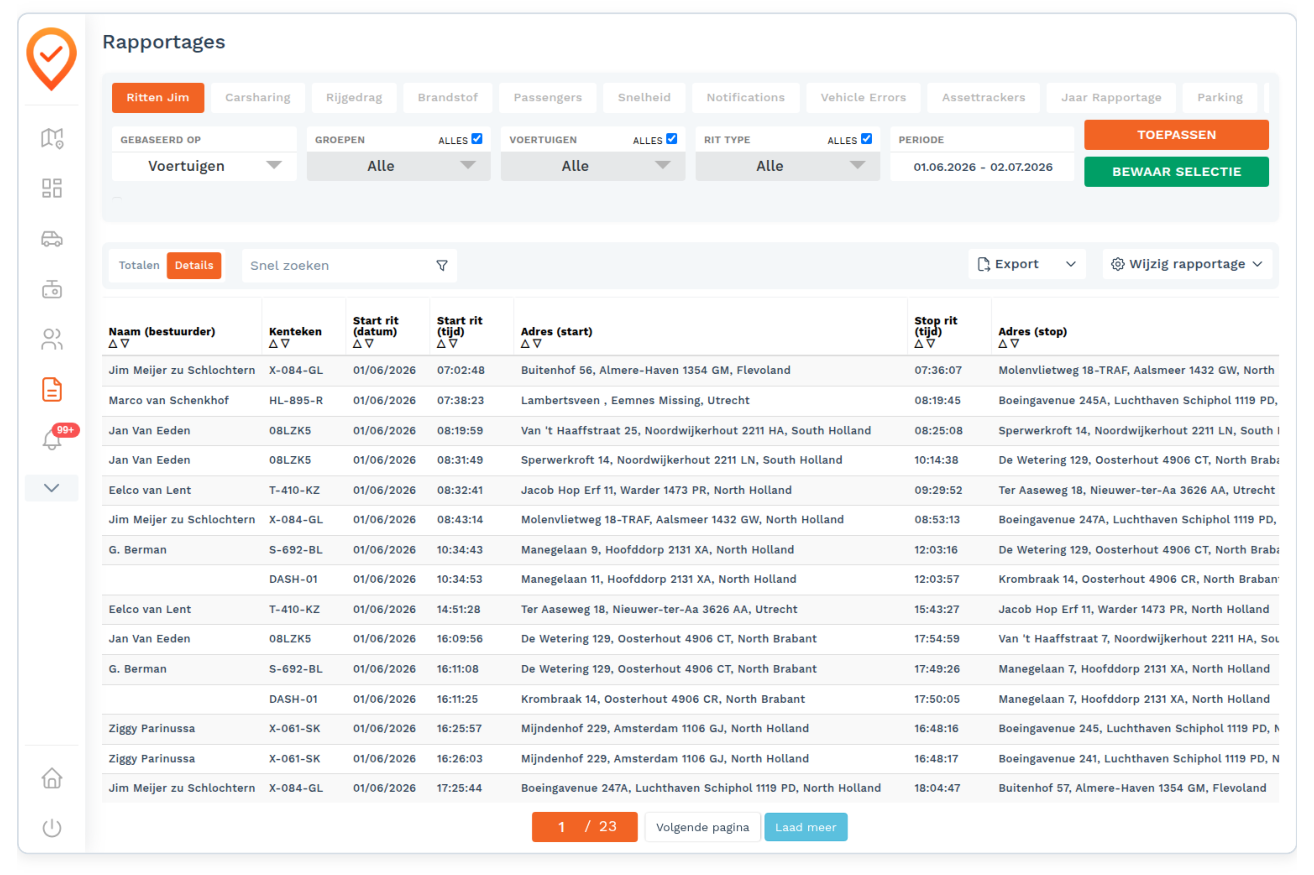
Onderaan de tabel navigeer je met Vorige pagina / Volgende pagina, of laad je meer regels bij met Laad meer.
Openen en toegang
Klik in de linker zijbalk op het rapport-icoon. Je komt op het rapportagescherm (adres: /new_report ).
Standaard opent het rapport voor ritten.
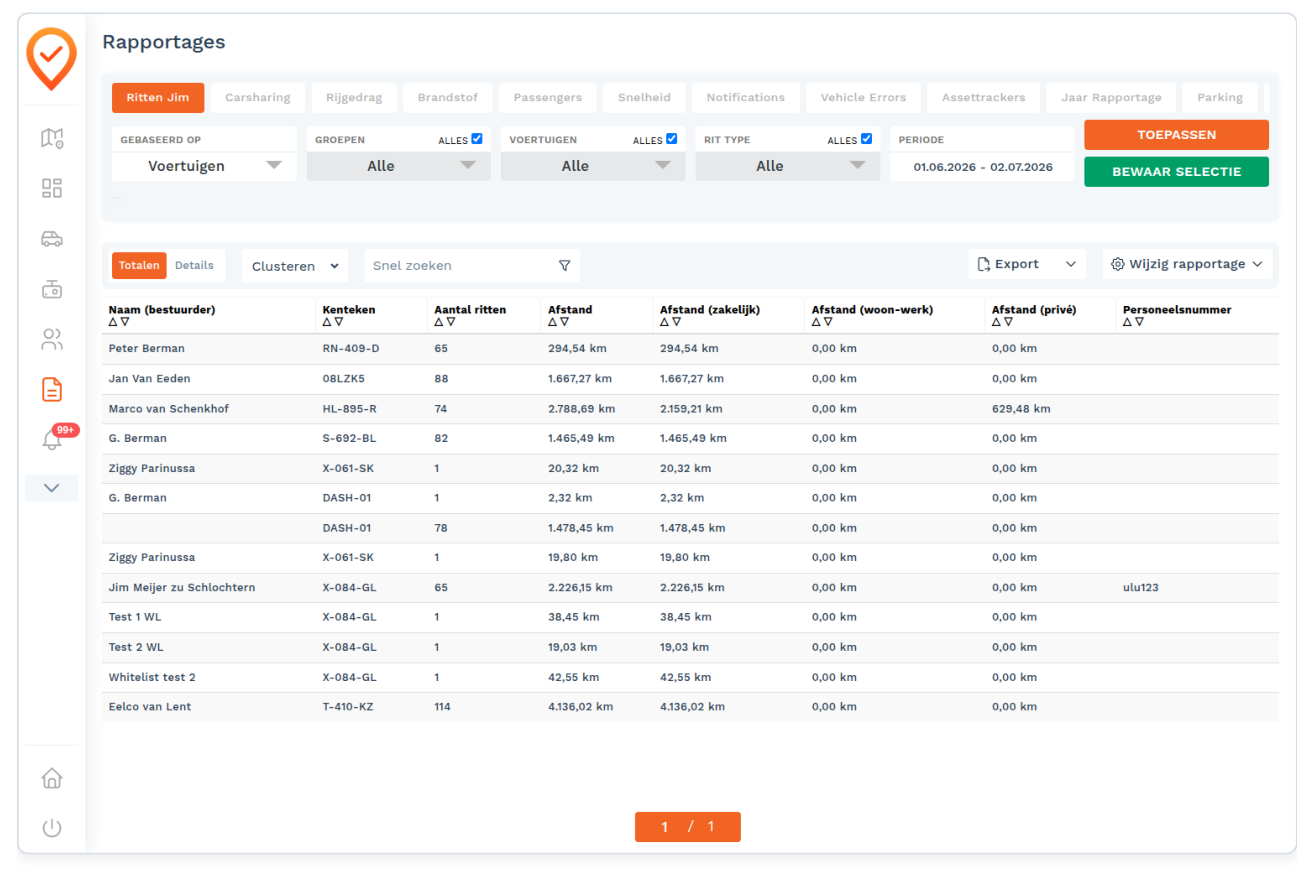
Het scherm in één oogopslag
Het scherm is van boven naar beneden opgebouwd in drie lagen:
1. Rapporttypes — een rij tabs met de beschikbare rapporten, plus een keuzelijst met je eigen rapportages.
2. Filterbalk — bepaal waarover en over welke periode je rapporteert, met de knoppen Toepassen en Bewaar selectie.
3. Resultaatbalk + tabel — schakel tussen Totalen en Details, groepeer en zoek, en open de menu's Export en Wijzig rapportage. Daaronder staat de tabel met de resultaten.
Kom je er niet uit? Neem contact op met support.
Bron: FleetApp-handleiding, pagina 63, 64, 65, 66. Bijgewerkt op 5 oktober 2026.