
Zie je deze knop of optie niet?
Controleer of je toegang hebt tot Rapportages en tot de gegevens van de geselecteerde voertuigen. Vraag je beheerder om de rapportagerechten te controleren. Is het bestand nog niet klaar? Wacht tot de status Success verschijnt in Export geschiedenis.
Exporteren (Excel, CSV, PDF)
Klik op Export boven de tabel en kies het gewenste formaat.
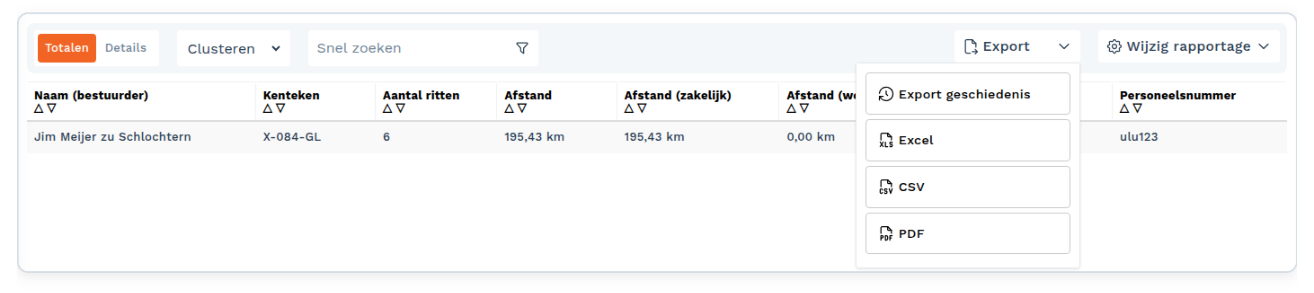
- Open Export.
- Kies Excel, CSV of PDF; Export geschiedenis staat bovenaan.
Formaat Gebruik het voor Excel Verder rekenen of filteren in een spreadsheet.
CSV Inlezen in een ander systeem.
PDF Een nette, deelbare weergave.
Het rapport wordt op de achtergrond gegenereerd — bij grote rapporten kan dat even duren. Zodra het klaar is, verschijnt het bestand in de Export geschiedenis en ontvang je bericht. Je hoeft dus niet op het scherm te wachten.
Export geschiedenis
Via Export ▸ Export geschiedenis open je het overzicht van al je gegenereerde exports.
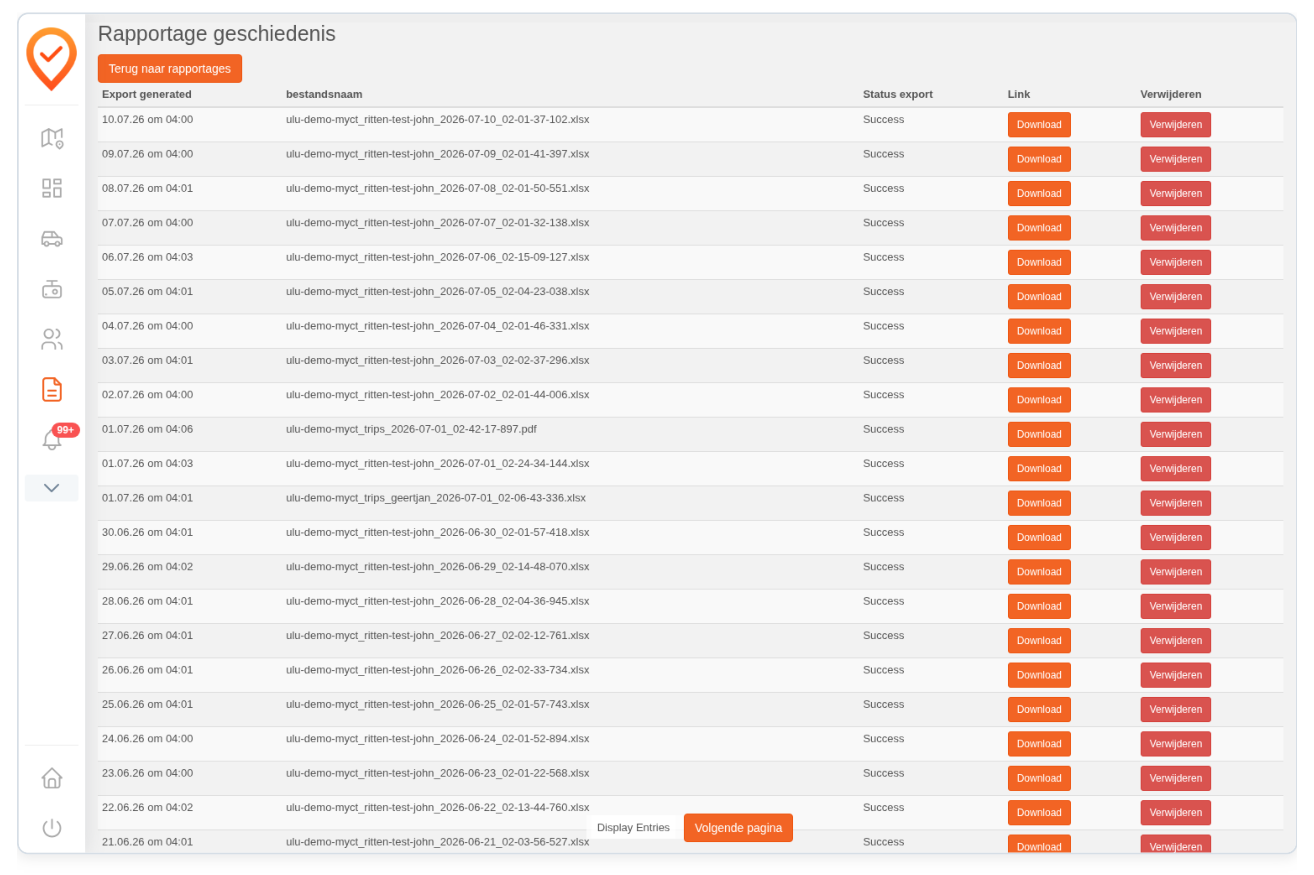
Per export zie je:
Export generated — datum en tijd waarop het bestand is aangemaakt.
Bestandsnaam — de naam van het bestand (met rapportnaam en datum).
Status export — bijvoorbeeld Success als het bestand klaar is.
Link — de knop Download om het bestand op te halen.
Verwijderen — verwijder een export die je niet meer nodig hebt.
Je ziet hier alleen je eigen exports. Met Terug naar rapportages ga je terug naar de bouwer.
Kom je er niet uit? Neem contact op met support.
Bron: FleetApp-handleiding, pagina 69, 70. Bijgewerkt op 5 oktober 2026.