
Groepeer of sorteer gegevens, pas kolommen aan en bewaar je eigen rapportweergave.
Groeperen, zoeken en sorteren
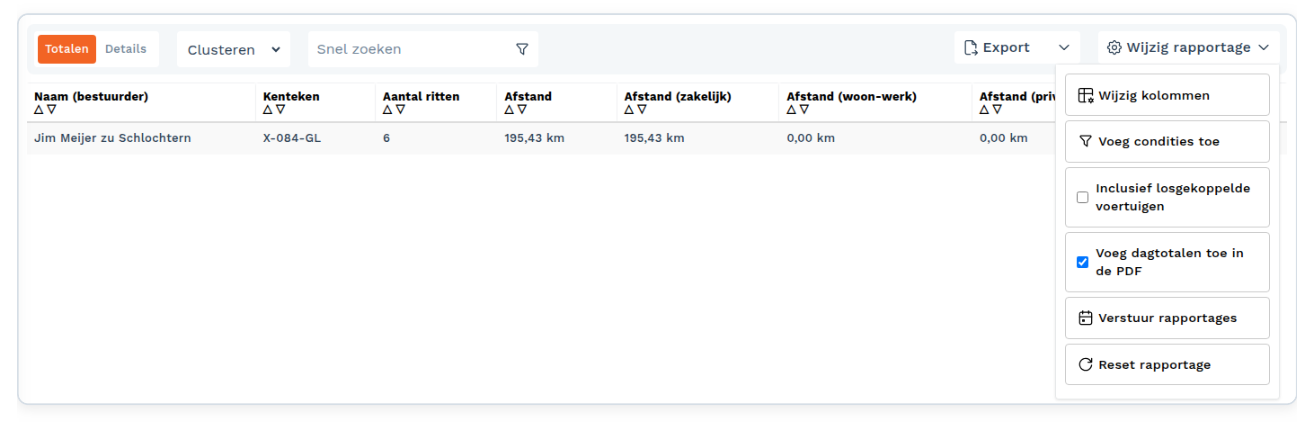
De resultaatbalk boven de tabel bevat een aantal handige hulpmiddelen.

| Element | Wat het doet |
|---|---|
| Totalen / Details | Wissel tussen samenvatting en detailregels (zie hierboven). |
| Clusteren | Groepeer de resultaten per maand, week of dag. |
| Snel zoeken | Filter de zichtbare tabel direct op een zoekterm (bijvoorbeeld een kenteken of naam). |
| Export | Open het exportmenu (Excel, CSV, PDF en export geschiedenis). Zie Exporteren. |
| Wijzig rapportage | Pas het rapport aan: kolommen, condities, opties, inplannen en resetten. |
Klik op de pijltjes (▲▼) onder een kolomkop om op die kolom te sorteren, oplopend of aflopend.
Kolommen aanpassen
Wil je andere gegevens zien? Open Wijzig rapportage ▸ Wijzig kolommen.
Er verschijnt een venster met alle beschikbare gegevensvelden, netjes gegroepeerd (bijvoorbeeld Ritten, Voertuig, Algemeen, Parkeren). De velden die nu in het rapport staan zijn oranje gemarkeerd onder Geselecteerd.
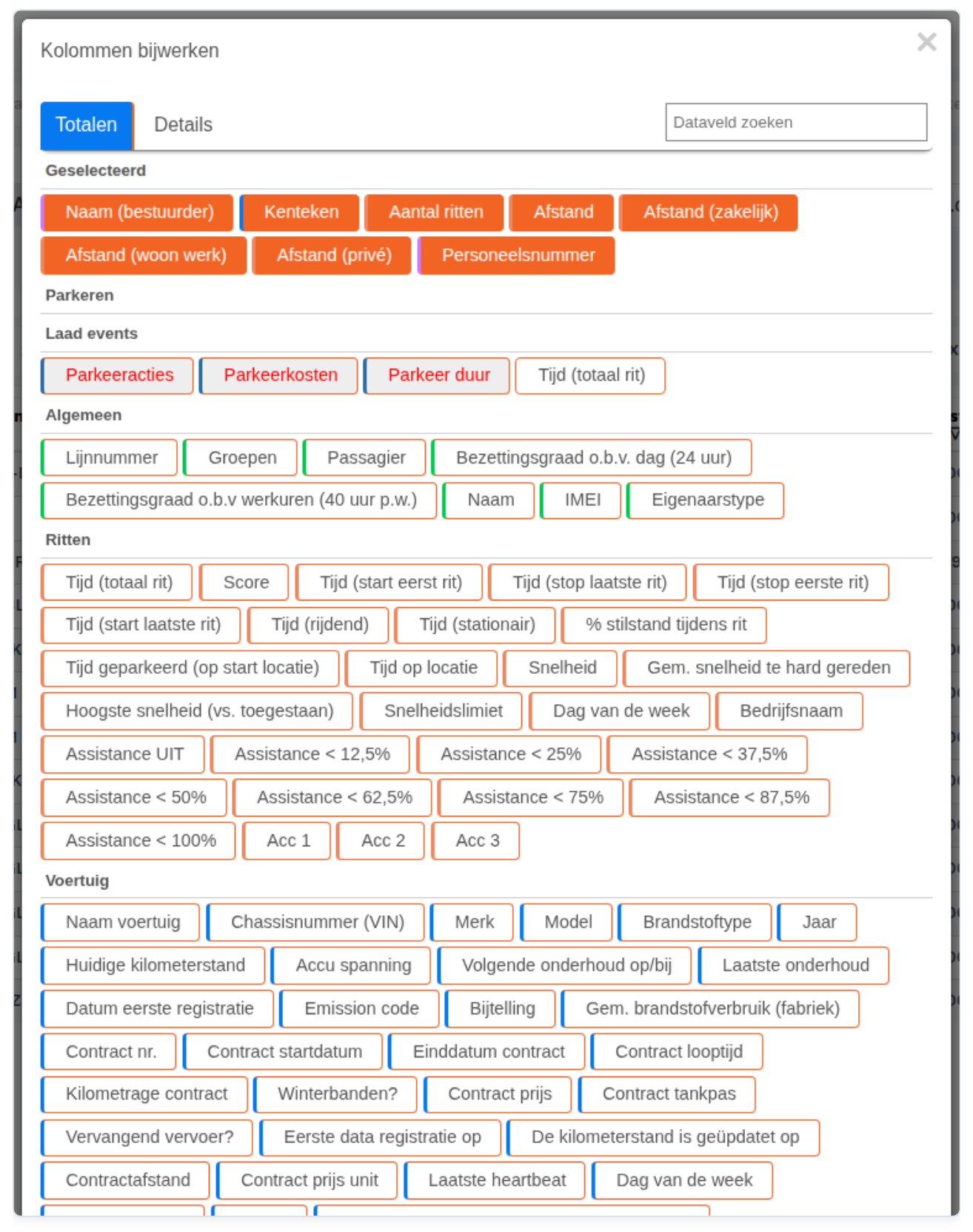
Klik op een veld om het toe te voegen of te verwijderen.
De tabs Totalen en Details hebben elk hun eigen kolommen — stel ze los van elkaar in.
Gebruik het zoekveld Dataveld zoeken om snel een veld te vinden.
Sla je keuze op; de tabel toont daarna direct de nieuwe kolommen.
In hetzelfde menu Wijzig rapportage vind je nog enkele opties:
| Optie | Wat het doet |
|---|---|
| Voeg condities toe | Voeg extra voorwaarden toe (bijvoorbeeld op tijdstip, postcode of locatie) om de resultaten verder te verfijnen. |
| Inclusief losgekoppelde voertuigen | Neem ook voertuigen mee die (nog) geen actieve verbinding hebben. |
| Voeg dagtotalen toe in de PDF | Toon per dag een tussentotaal in de PDF-export. |
| Reset rapportage | Zet een standaardrapport terug naar de oorspronkelijke instellingen. (Bij eigen rapportages heet deze optie Verwijder rapportage.) |
Een eigen rapportage bewaren
Heb je een handige combinatie van filters, kolommen en periode samengesteld? Bewaar die dan als eigen rapportage, zodat je hem later met één klik terugvindt in de keuzelijst — Eigen rapportages —.
Klik op Bewaar selectie in de filterbalk. Er verschijnt een venster:
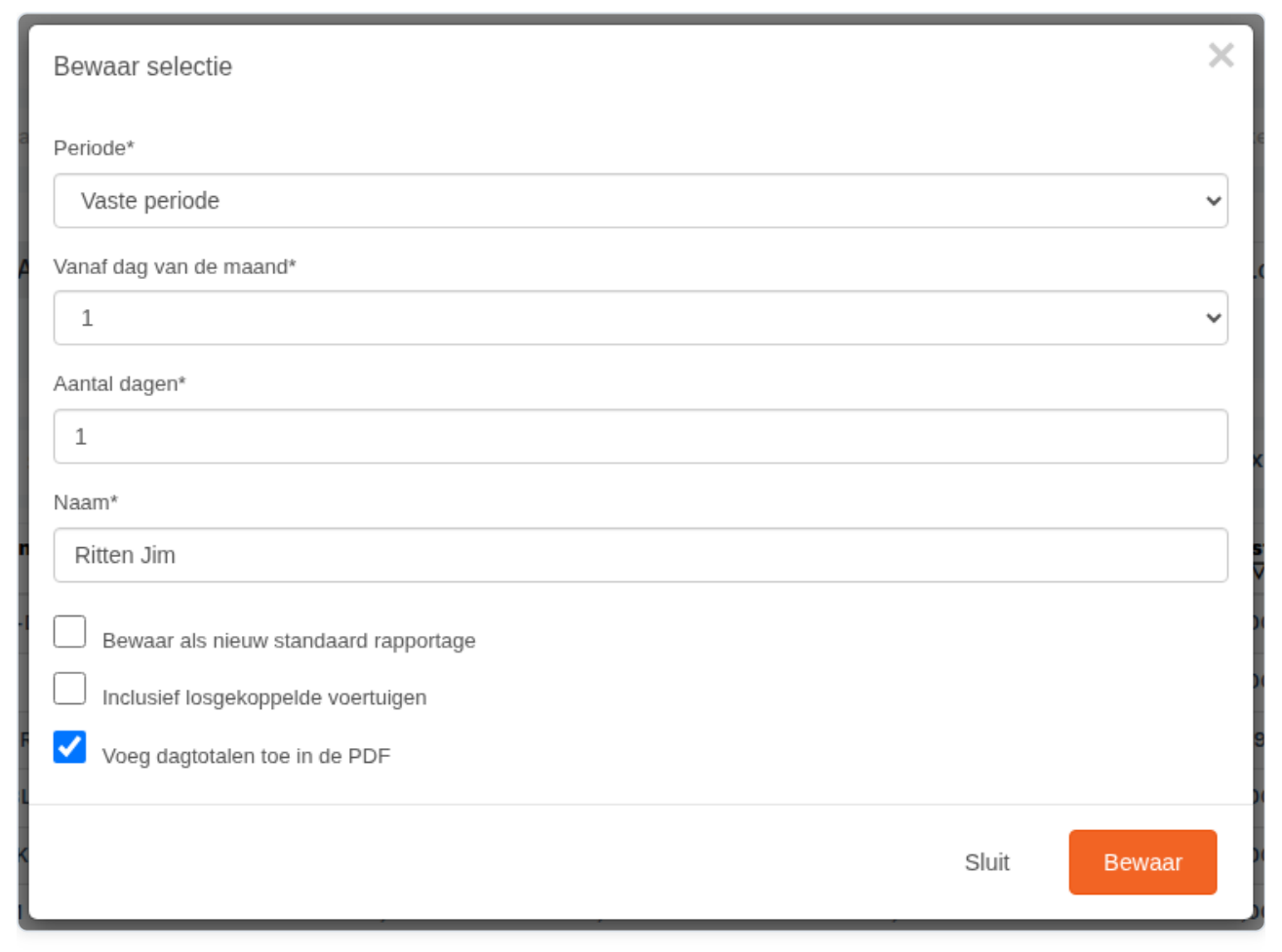
Veld Wat het doet Periode Kies Vaste periode (een terugkerend venster, bijvoorbeeld vanaf dag 1 van de maand voor een aantal dagen) of een dynamische periode.
Vanaf dag van de maand / Bepaal bij een vaste periode het startpunt en de lengte.
Aantal dagen Naam Geef de rapportage een herkenbare naam.
Bewaar als nieuw standaard Sla op als nieuwe eigen rapportage in plaats van de huidige te overschrijven.
rapportage Inclusief losgekoppelde Neem ook losgekoppelde voertuigen mee.
voertuigen Voeg dagtotalen toe in de Toon dagtotalen in de PDF.
PDF Klik op Bewaar. De rapportage staat daarna in de keuzelijst met eigen rapportages en kan (indien gewenst) ook automatisch verstuurd worden.
Kom je er niet uit? Neem contact op met support.
Bron: FleetApp-handleiding, pagina 66, 67, 68, 69, 70, 71. Bijgewerkt op 5 oktober 2026.