
Zie je deze knop of optie niet?
Je hebt Ritten bekijken nodig om de rit te openen en Ritten bewerken om te wijzigen. Je bedrijf kan beperken hoe ver je terug mag wijzigen. Voor de volledige download is Alle ritten downloaden nodig.
Ritten van een voertuig bekijken
- Zoek het voertuig en klik op Overzicht › op de voertuigkaart. Je kunt ook Ritten in de voertuigdetails openen.
- Kies de maand met de pijltjes en filter zo nodig op ritsoort of type.
- Klik op een rit om de route, tijden, adressen en ritgegevens te openen.
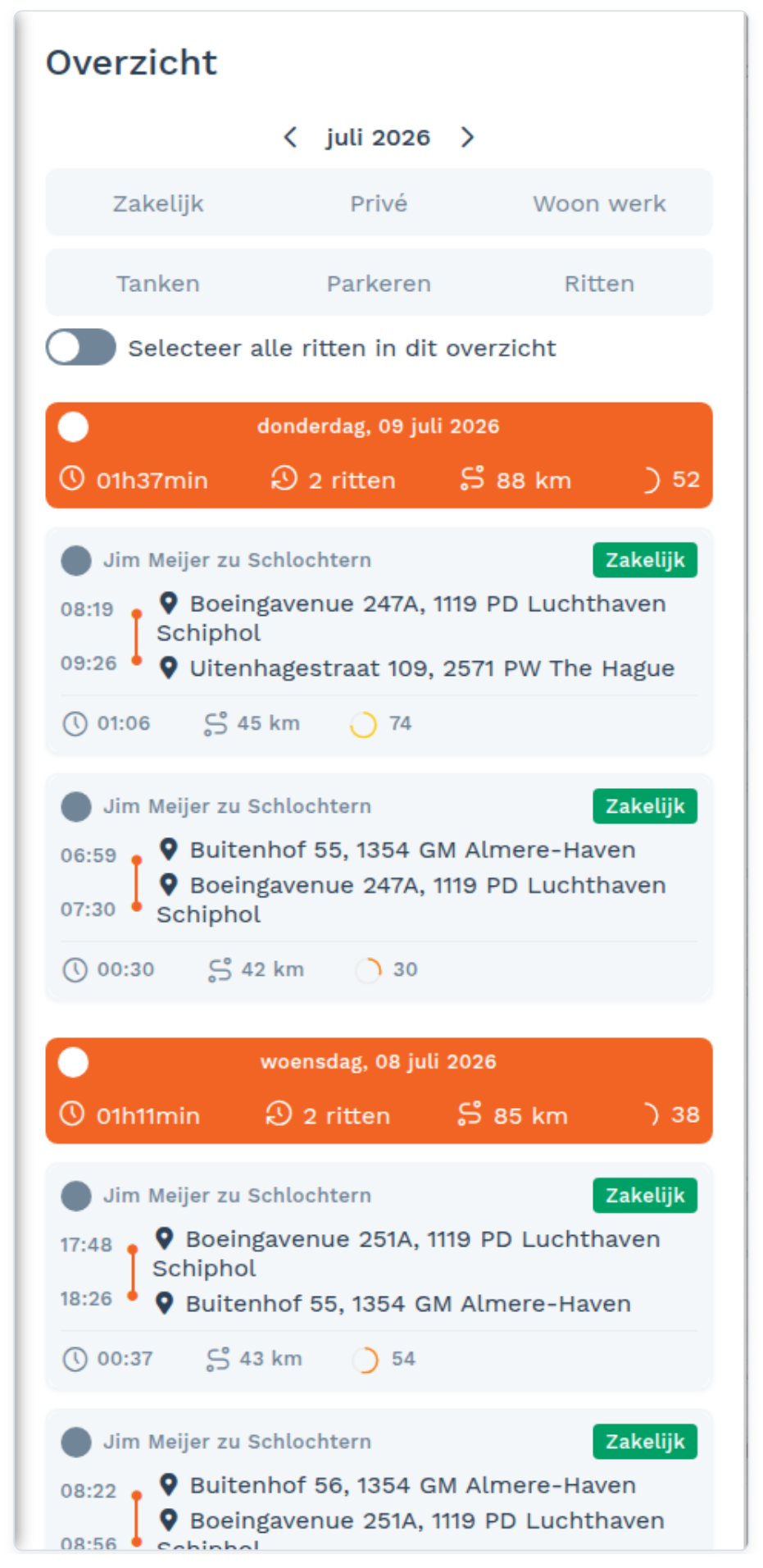
De oranje dagbalk vat rijtijd, aantal ritten, kilometers en gemiddelde score samen. Per rit zie je onder meer berijder, ritsoort, adressen, duur en afstand.
Een rit wijzigen
- Open de rit die je wilt wijzigen.
- Klik op Zakelijk, Privé of Woon werk om de ritsoort te wijzigen.
- Klik op het potlood bij Berijder wanneer je de bestuurder van deze rit wilt wijzigen.
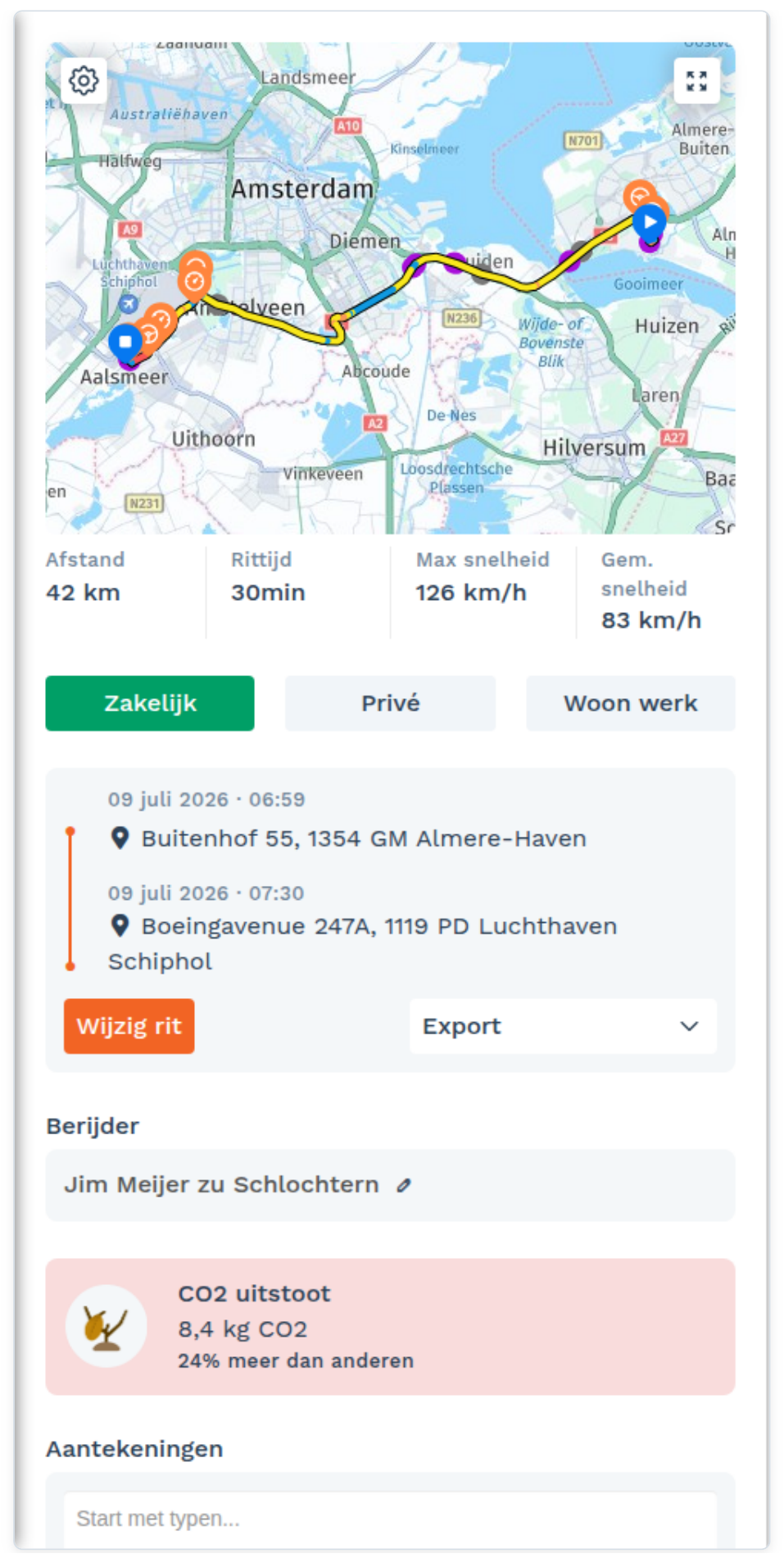
- Kies Zakelijk, Privé of Woon werk.
- Klik op het potlood bij Berijder.
In dit scherm staan ook Wijzig rit, het Export-menu en Aantekeningen. Je kunt de route, snelheid, afstand en CO₂-uitstoot bekijken.
Meerdere ritten tegelijk aanpassen
- Open het rittenoverzicht en selecteer de gewenste ritten, of zet Selecteer alle ritten in dit overzicht aan.
- Wijzig de ritsoort of wijs een berijder toe aan de geselecteerde ritten.
Ritten downloaden
Gebruik het Export-menu in de ritdetails voor een rit. Wil je de volledige rittengeschiedenis van het voertuig downloaden? Open de voertuigdetails en kies Acties → Alle ritten downloaden. Hiervoor is het recht Alle ritten downloaden nodig.
Kom je er niet uit? Neem contact op met support.
Bron: FleetApp-handleiding, pagina 23, 27, 28, 29, 30, 31, 32. Bijgewerkt op 5 oktober 2026.