
Open het KPI Dashboard, selecteer voertuigen en kies de periode voor je wagenparkcijfers.
Filteren op voertuig, groep of model
Met de Filters bovenaan bepaal je welke voertuigen meetellen in álle KPI's tegelijk.

Filter Wat het doet Groepen Toon alleen voertuigen uit een of meer gekozen groepen.
Model Filter op automodel (bijvoorbeeld Polo, Kamiq).
Voertuigen Kies specifieke voertuigen. Bovenaan zie je hoeveel er geselecteerd zijn (bijvoorbeeld 8 / 8 geselecteerd).
Bedrijven Alleen voor resellers/beheermaatschappijen: filter op een onderliggend bedrijf.
Elk filter is een uitklapbaar menu met een zoekveld en een schakelaar Alles. Pas je een filter aan, klik dan op Toepassen om het dashboard te verversen, of op Wis om alle filters te resetten.
De periode kiezen
Onder de filters staat de Periode-balk. Deze geldt voor alle KPI's op het dashboard.

Clusteren — bepaal of de grafieken per Week of per maand worden samengevat.
Tijdvak — kies een vaste periode zoals Afgelopen 3 maanden, of stel zelf een start- en einddatum in. Standaard staat het dashboard op de laatste 3 maanden.
Gegevens tonen in grafieken — zet deze schakelaar aan om de exacte waardes (datalabels) direct in de grafieken te tonen.
Openen en toegang
Klik in de linker zijbalk op het dashboard-icoon (KPI Dashboard). Je komt op het dashboard (adres:
/kpi_dashboard ).
Het dashboard in één oogopslag
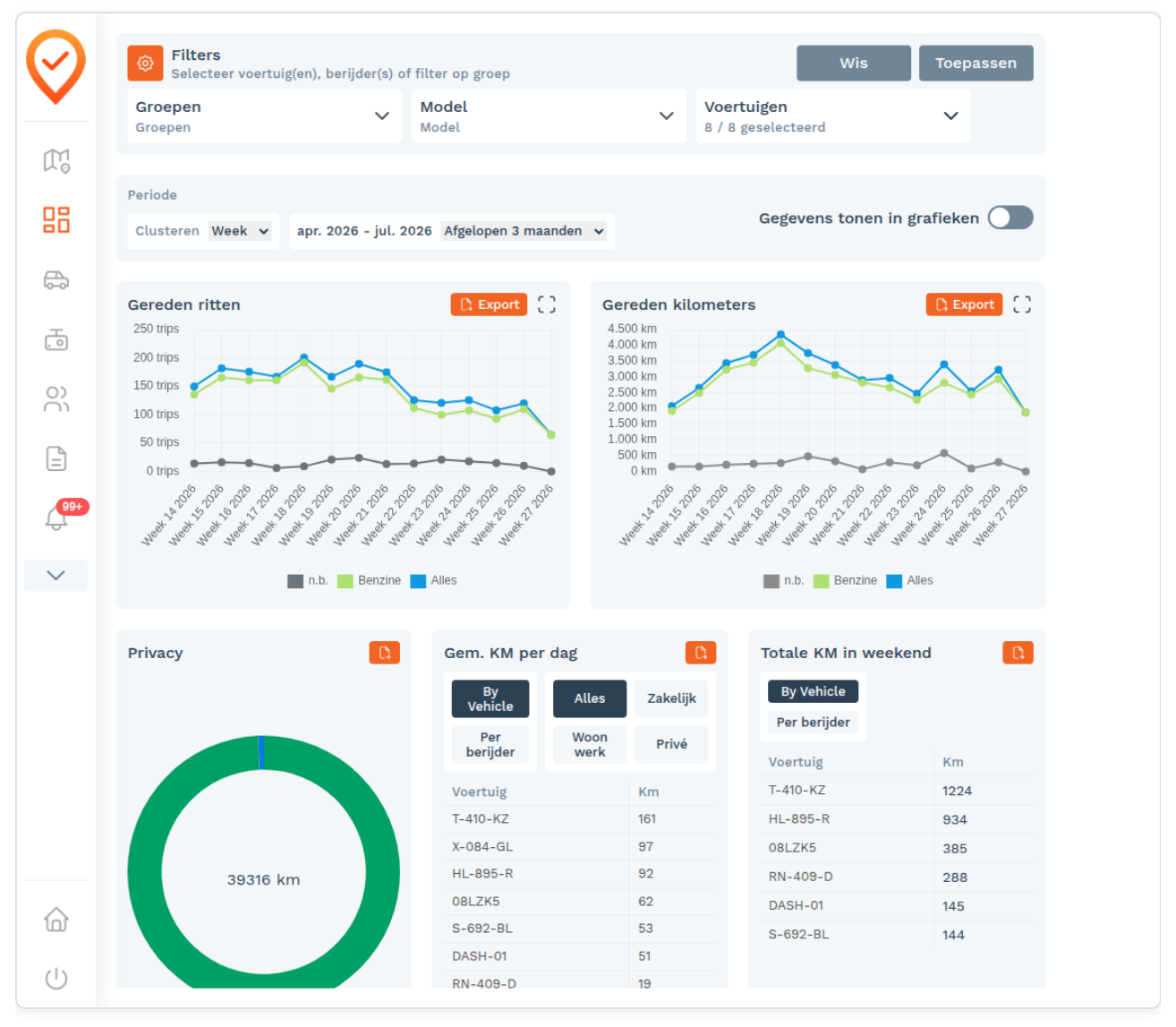
Het dashboard is opgebouwd van boven naar beneden:
| Zone | Wat het doet |
|---|---|
| Filters (bovenaan) | Bepaal welke voertuigen, groepen of modellen je in álle KPI's ziet. Zie Filteren. |
| Periode | Kies het tijdvak en de clustering (per week of maand) voor het hele dashboard. Zie De periode kiezen. |
| KPI-kaarten | Elke grafiek of tabel is een losse kaart. Bovenaan elke kaart staan een Export-knop en — bij grafieken — een knop om te vergroten. |
Je scrollt door de KPI-kaarten om alle kengetallen te zien. Welke kaarten verschijnen, is per bedrijf ingesteld en hangt af van je wagenpark; je kunt ze zelf toevoegen, verbergen en herordenen (zie Je dashboard samenstellen).
Kom je er niet uit? Neem contact op met support.
Bron: FleetApp-handleiding, pagina 34, 35, 36. Bijgewerkt op 5 oktober 2026.