
Wat wil je doen?
- Toegang en beveiliging: bedrijfsrol maken · login controleren.
- Privacy en identificatie: voertuigschema · berijderschema · tag koppelen · card/tag-lezer gebruiken.
- Dagelijks beheer: import controleren · apparaatupdate controleren · scoreweging bekijken.
- Automatische ritmodus: voorrang van regels en portalopties.
- Je portaal inrichten: menu aanpassen · e-mailsjabloon maken.
Kies één taak. De bijbehorende uitleg klapt open wanneer je op de link klikt.
Waar moet ik zijn?
- Rollen, imports of loginhistorie: Fleetportal.
- Privacy, tags of geofences: Tags, Locaties & Privacy.
- Automatische rapportages of meldingen: Rapporten & Meldingen.
- Parkeren, onderhoud of dashcams: Features.
- Facturen of installatiegegevens: Account & Facturatie.
Open Meer → Instellingen en zoek rechtstreeks op de naam als je de groep niet weet.
Vind het juiste onderdeel binnen de vijf secties en controleer waarom een instelling ontbreekt.
De vijf secties
De instellingen zijn verdeeld over vijf secties. Hieronder staat per sectie wat je er vindt. Let op: afhankelijk van je rol, rechten en abonnement zie je mogelijk niet alle secties of onderdelen — een leeg of niet-getoond onderdeel betekent simpelweg dat het voor jouw account niet van toepassing is.
Account & Facturatie
Beheer bedrijfs-, facturatie- en abonnementsinstellingen.
Alles rond je bedrijfsgegevens, facturen en de apparatuur in je voertuigen.
| Onderdeel | Waarvoor |
|---|---|
| Bedrijfsinformatie | Bedrijfsnaam, adres en algemene gegevens van je organisatie. |
| Factuur informatie | Facturatiegegevens en de e-mailadressen waarop facturen binnenkomen. |
| Facturen | Je facturen terugvinden en downloaden. |
| Devices | De trackers/units die in je voertuigen zijn ingebouwd. |
| Installaties | Ingeplande en uitgevoerde installaties van apparatuur. |
Fleetportal
Configureer portal settings, koppel tags en beheer rollen.
De inrichting van de portal zelf: gebruikers, rollen en de manier waarop je team werkt.
| Onderdeel | |
|---|---|
| Dashboard | Instellingen voor je startdashboard. |
| Groepen | Gebruikersgroepen beheren (onderdeel van Gebruikers). |
| Rollen | Eigen bedrijfsrollen samenstellen en bepalen wie wat mag. |
| Device updates | Updates van identificatietags en apparaatinstellingen controleren. |
| Bestandsimport-uploads | Gegevens in bulk importeren via bestandsuploads. |
| Login geschiedenis | Zien wie en wanneer heeft ingelogd. |
| Menu aanpassen | De volgorde en samenstelling van je zijmenu wijzigen. |
ℹ️ Menu aanpassen is niet voor elk bedrijf beschikbaar; dit onderdeel verschijnt alleen bij bepaalde accounts.
Tags, Locaties & Privacy
Beheer tags, nuttige plaatsen, geofences en privacy-instellingen.
Locatiegebaseerde instellingen en alles rond privacy van ritten en bestuurders.
| Onderdeel | Waarvoor |
|---|---|
| Privacy (tijd) schema's | Tijdvakken instellen waarin ritten als privé worden behandeld. |
| Berijder privacy schema's | Privacyplanningen voor berijders terugvinden. |
| Identificatie / tags | De instellingen voor bestuurdersidentificatie en tags openen. |
| Nuttige plaatsen | Belangrijke locaties (points of interest) vastleggen op de kaart. |
| Nuttige plaatsen (instellingen) | Regels koppelen aan nuttige plaatsen (bijv. rittype of privacy). |
| Geofences | Virtuele zones op de kaart beheren. |
Rapporten & Meldingen
Configureer automatische rapportages en meldingen.
Bepaal welke signalen je ontvangt en welke rapportages automatisch worden verstuurd.
| Onderdeel | Waarvoor |
|---|---|
| Meldingen | Per type melding instellen óf en hóe je die ontvangt (in de portal en/of per e-mail). |
| Foutmeldingen | Instellingen voor eigen (aangepaste) foutmeldingen. |
| Messaging | Instellingen voor het berichtenverkeer met je bestuurders. |
| Email Templates | Sjablonen voor uitgaande e-mails beheren. |
| Rapportage schema's | Rapporten inplannen zodat ze automatisch worden verstuurd. |
| Keurmerk rapportages | Een keurmerkrapportage exporteren. |
Features
Activeer en beheer geavanceerde functionaliteiten.
Extra functies die je per bedrijf kunt in- of uitschakelen en fijn afstellen.
| Onderdeel | |
|---|---|
| Parkeren | Instellingen voor de parkeerfunctie. |
| Carsharing | Instellingen voor het delen en reserveren van voertuigen. |
| Assettrackers | Materieeltrackers terugvinden. |
| Onderhoud | Onderhoud en servicebeurten van voertuigen plannen. |
| Rijgedrag wegingsfactoren | De weging van je eigen rijgedrag-/scoringssysteem bepalen. |
| Dashcams | Instellingen voor je dashcams en het bijbehorende beeldmateriaal. |
ℹ️ In de sectie Features verschijnen alleen de functies die voor jouw bedrijf zijn geactiveerd. Heb je een functie niet, dan zie je die hier ook niet staan.
Rollen en rechten voor Instellingen
Wat je in Instellingen ziet en kunt, hangt af van je account:
| Situatie | Wat je ziet |
|---|---|
| Recht Instellingen bekijken | Nodig om de module überhaupt te openen. Zonder dit recht ontbreekt Instellingen in het menu. |
| Alleen-lezen (live-view) account | Geen toegang tot Instellingen. |
| Beheerder | Ziet de meeste onderdelen, waaronder facturatie, rollen, e-mailsjablonen en login geschiedenis. |
| Overige rollen | Zien een beperktere selectie, afhankelijk van de toegekende rechten. |
| Per bedrijf geactiveerde functies | Onderdelen zoals dashcams, parkeren of eigen scoring verschijnen alleen als die functie voor jouw bedrijf actief is. |
Veelgestelde vragen voor Instellingen
Ik zie Instellingen niet onder Meer. Dan heeft je account het recht Instellingen bekijken niet, of gebruik je een alleen-lezen account. Je beheerder kan dit aanpassen.
Waarom zie ik minder onderdelen dan een collega? Elke gebruiker ziet alleen de onderdelen waar hij rechten voor heeft. Beheerders zien doorgaans meer dan andere rollen. Daarnaast verschijnen sommige onderdelen alleen als de bijbehorende functie voor je bedrijf is geactiveerd.
Ik kan maar één sectie tegelijk openklappen. Dat klopt — de secties werken als een harmonica. Klap je een andere sectie open, dan sluit de vorige. Zo blijft het overzicht kort.
Ik vind een instelling niet in de lijst. Gebruik het zoekveld bovenaan en typ een trefwoord. Staat het er dan nog niet bij, dan is het onderdeel waarschijnlijk niet beschikbaar voor jouw account.
Waar vind ik meer uitleg? Bekijk gebruikersrollen en toegang, automatische rapportages of geofences en ritregels. Eigen bedrijfsrollen zijn een apart instellingsonderdeel.
Verandert er iets meteen als ik iets aanpas? De meeste onderdelen slaan je wijziging direct op zodra je bevestigt. Volg de knoppen en meldingen in het onderdeel zelf.
Een eigen bedrijfsrol aanmaken of wijzigen
Je hebt een beheerdersaccount nodig. Een eigen rol bepaalt welke handelingen gebruikers mogen uitvoeren; dit is iets anders dan een gebruikersgroep.
- Open Meer → Instellingen → Fleetportal → Rollen.
- Klik op Voeg nieuwe rol toe.
- Kies Standaard rol en vul Naam in.
- Controleer de beschikbare rechten per onderdeel. Kies alleen de handelingen die bij deze rol horen.
- Klik op Creëer. Koppel de rol daarna aan de gewenste gebruiker via Gebruikers.
Gebruik Bekijk om een standaardrol te lezen en Wijzig voor een eigen rol. Het wijzigen van een eigen rol werkt door naar gebruikers die deze rol hebben. Bij het verwijderen van een eigen rol vallen die gebruikers terug op de bijbehorende standaardrol.
Een recht ontbreekt? De standaardrol en de beschikbare bedrijfsfuncties bepalen welke rechten je kunt instellen. Een rol activeert geen nieuwe bedrijfsfunctie.
Een privacyschema voor voertuigen instellen
Route: Meer → Instellingen → Tags, Locaties & Privacy → Privacy (tijd) schema's.
- Klik op Voeg nieuw schema toe.
- Kies Rit type: Privé, Zakelijk of Woon-werk.
- Kies bij Schema de gewenste dagen of periode.
- Stel, wanneer de tijdvelden zichtbaar zijn, de begintijd en eindtijd in. Controleer zowel uren als minuten.
- Controleer Alle voertuigen. Wil je een beperkte selectie gebruiken, zet deze optie uit en selecteer de gewenste voertuigen.
- Controleer rittype, tijden en voertuigen en klik op Creëer.
Gebruik Wijzig bij een bestaand schema. Controleer bij een onverwacht rittype ook de regels bij Nuttige plaatsen. Een voertuigschema en een berijderschema zijn afzonderlijke instellingen. Controleer daarnaast Automatiseer ritmodus voor de keuze tussen privacyschema’s en nuttige plaatsen.
Een privacyschema voor berijders aanmaken
Route: Meer → Instellingen → Tags, Locaties & Privacy → Berijder privacy schema's.
- Klik op Voeg nieuw schema toe.
- Vul Naam in en kies Rit type en Schema.
- Kies Schema type. Bij een aangepast tijdschema vul je de getoonde begin- en eindtijd in.
- Controleer Heeft al een andere privacy setting buiten tijdschema en de eventuele aanvullende keuze voor het rittype buiten het schema.
- Klik op Creëer nadat je de naam, periode en tijden hebt gecontroleerd.
Het aanmaken van het schema is niet hetzelfde als het toewijzen aan een berijder. Controleer daarna bij de bedoelde gebruiker welke planning is geselecteerd. Laat support helpen als de gewenste koppeling of het effect van overlappende schema’s onduidelijk is.
Bestandsimports openen en de verwerking controleren
Je hebt een beheerdersaccount nodig. Open Meer → Instellingen → Fleetportal → Bestandsimport-uploads.
- Zoek de upload in de lijst; gebruik zo nodig Zoek berijder....
- Controleer het type import en de aanmaakdatum.
- Bekijk de verwerkingsstatus. In behandeling is nog niet voltooid.
- Controleer bij een voltooide import het aantal aangemaakte en overgeslagen regels. Een uploadmelding alleen bevestigt nog niet dat alle regels verwerkt zijn.
Tankbeurten importeren: kies Importeer tankbeurten. De import bestaat uit bestand uploaden, kolommen koppelen en valideren/importeren. Gebruik een Excelbestand (.xlsx of .xls), controleer of datum en tijd in één kolom staan en koppel de kolommen aan de gevraagde velden. Los de getoonde validatiefouten op voordat je de import start.
Een import blijft staan? Controleer de status en de resultaten voordat je hetzelfde bestand opnieuw importeert. Geef support de aanmaakdatum en importsoort wanneer de verwerking niet verdergaat.
Verwijderen: alleen uploads die nog niet zijn verwerkt kunnen worden verwijderd. Het verwijderen van een upload draait reeds aangemaakte gegevens niet terug.
Een identificatietag aan een berijder koppelen
Route: Meer → Instellingen → Tags, Locaties & Privacy → Identificatie / tags.
- Zoek een bestaande tag met Zoek ID of bestuurder en klik op Wijzig. Voor een nieuwe tag kies je Voeg nieuwe tag toe.
- Vul Nummer in en kies het passende Type voor jouw identificatiemiddel.
- Controleer de optionele begin- en einddatum. Een einddatum moet later liggen dan de begindatum.
- Zoek de berijder met Zoek berijder en selecteer de juiste persoon. Controleer de aangeboden keuze voor rittype of bestuurderswisseling.
- Controleer de koppeling en sla het formulier op.
Opslaan lukt niet? Selecteer een berijder en controleer het nummer, type en de datums. Bij overlappende koppelingen kan Fleet om een aanvullende keuze vragen. Controleer eerst welke bestaande koppeling je wilt vervangen.
Tag of voertuigkoppeling? Een tag registreert een identificatiemiddel bij een berijder. Wil je een berijder rechtstreeks aan een voertuig koppelen, gebruik dan Berijder koppelen of wisselen.
Card/tag-lezer, RFID en iButtons gebruiken
Gebruik de USB-programmeertool om het tagnummer in te lezen en aan een berijder te koppelen. Bekijk de volledige instructie met screenshots.
Actieve rijgedragwegingen en eerdere verdelingen bekijken
- Open Meer → Instellingen → Features → Rijgedrag wegingsfactoren.
- Bekijk de verdeling onder Actief. Elk percentage geeft aan hoe zwaar dat onderdeel in de totaalscore meetelt.
- Bekijk eerdere verdelingen onder Actief tot wanneer je cijfers uit een oudere periode onderzoekt.
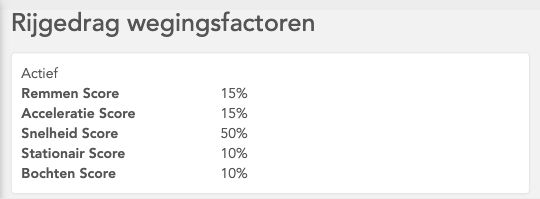
Weging wijzigen? De invoeroptie verschijnt alleen met de bijbehorende toegang. Bij een nieuwe verdeling moeten de percentages samen 100% zijn. Een nieuwe verdeling wordt vanaf het opslaan actief; de vorige verdeling krijgt een eindmoment.
Andere scoreonderdelen? De beschikbare onderdelen verschillen per scoresysteem. Gebruik de onderdelen die in jouw scherm staan.
Competitie instellen? Een competitie heeft een eigen formulier met scorewegingen. Bekijk daarvoor Rijgedragcompetitie instellen en resultaten bekijken.
Het Fleet-menu naar je eigen voorkeur indelen
Route: Meer → Instellingen → Fleetportal → Menu aanpassen.
- Sleep een onderdeel met het sleepicoon naar de gewenste positie.
- Plaats maximaal zes onderdelen in het Hoofdmenu. Zet de overige onderdelen in het submenu onder Meer.
- Controleer welk onderdeel bovenaan staat; dat krijgt het label voor de hoofdpagina.
- Controleer desgewenst Open altijd het submenu samen met je nieuwe indeling.
- Klik op Opslaan wanneer de indeling klopt.
De menu-indeling wordt voor jouw gebruiker binnen deze bedrijfsomgeving bewaard. Collega’s kunnen daardoor een andere volgorde zien. De indeling geeft geen extra rechten en activeert geen ontbrekende functies.
Opslaan is grijs? Controleer of de indeling veranderd is en of het hoofdmenu niet meer dan zes onderdelen bevat. Zoek een ontbrekende functie ook onder Meer.
De loginhistorie van gebruikers bekijken
Je hebt een beheerdersaccount nodig. Open Meer → Instellingen → Fleetportal → Login geschiedenis.
- Zoek de gebruiker met Zoek berijder....
- Bekijk de naam, het getoonde IP-adres en het tijdstip van de login.
- Scroll verder of klik op de laadknop om meer registraties te bekijken.
Een IP-adres is geen exacte locatie en bewijst op zichzelf niet wie een account heeft gebruikt. Controleer bij een onbekende login eerst het tijdstip met de gebruiker en neem zo nodig contact op met support.
Geen toegang? Login geschiedenis is een beheerfunctie. Vraag een beheerder om het betreffende tijdstip te controleren.
Een e-mailsjabloon aanmaken
Je hebt een beheerdersaccount nodig. Open Meer → Instellingen → Rapporten & Meldingen → Email Templates.
- Klik op Add New Email Template.
- Vul Template Name in zodat je het sjabloon later herkent.
- Vul zo nodig Default Cc in. Gebruik geldige e-mailadressen en scheid meerdere adressen met een komma.
- Vul Onderwerp en de berichttekst in.
- Gebruik de knoppen onder Available Tags om een variabele in te voegen, bijvoorbeeld een gebruikers- of berijdersnaam of het aanmaaktijdstip.
- Controleer tekst, variabelen en CC-adressen en klik op Creëer.
Opslaan lukt niet? Naam en berichttekst zijn verplicht. Controleer ook de e-mailadressen in Default Cc.
Is de e-mail nu verstuurd? Nee. Je hebt een sjabloon opgeslagen. Het daadwerkelijke verzenden gebeurt in de functie die het sjabloon gebruikt. Een sjabloon vervangt niet de instellingen voor meldingen of automatische rapportages.
Een apparaatupdate en de status controleren
Open Meer → Instellingen → Fleetportal → Device updates.
- Zoek de betreffende update in de lijst en controleer het type.
- Lees Status. Bij een afgeronde update staat Voltooid en zie je Update voltooid om met datum en tijd.
- Controleer bij een whitelist-update hoeveel tags en apparaten betrokken zijn. Bij een apparaatinstelling lees je welke instelling wordt doorgegeven.
- Is de update nog niet voltooid of verschijnt een fout? Noteer het type, tijdstip en de status voor je beheerder of support.
Is dit altijd een software-update? Nee. De lijst bevat ook whitelist-updates voor identificatietags en updates van apparaatinstellingen, bijvoorbeeld een buzzer. Een opgeslagen tagkoppeling en een voltooide update op het apparaat zijn verschillende stappen.
Een bevestiging gevraagd? Controleer eerst voor welke apparaten en tags de wijziging bedoeld is. Laat bij twijfel je beheerder of support de update beoordelen voordat je bevestigt of verwijdert.
Lege lijst of ontbrekend onderdeel? Vraag je beheerder of er voor jouw bedrijf een betreffende update of toegang beschikbaar is. Een lege lijst zegt op zichzelf niets over de verbinding van een voertuig.
Marketplace: extra functies bekijken en beschikbaarheid controleren
Marketplace toont extra functies met een beschrijving en, afhankelijk van het onderdeel, een schakelaar of contactmogelijkheid. Zie je Marketplace in jouw omgeving? Open het onderdeel en gebruik Filter om de gewenste functie te vinden.
- Lees de korte beschrijving en open Toon meer als je aanvullende informatie wilt bekijken.
- Controleer of het onderdeel een schakelaar heeft of eerst contact met Cartracker vraagt. Niet iedere functie kun je zelf activeren.
- Stem het aan- of uitzetten af met je beheerder. Een schakelaar wijzigt de beschikbaarheid voor het bedrijf; dit is geen persoonlijke menuvoorkeur.
- Na een toegestane wijziging kan het verwerken even duren. Vernieuw de pagina of log opnieuw in en controleer daarna of de functie beschikbaar is.
Marketplace ontbreekt? Het staat niet in elke navigatie of instellingenzoekopdracht. Vraag je beheerder of Cartracker hoe de gewenste functie voor jouw bedrijf beschikbaar gemaakt kan worden.
Is activeren altijd gratis? Ga daar niet van uit. Controleer de voorwaarden en eventuele benodigde apparatuur of koppeling bij Cartracker voordat je een functie activeert.
Toon meer blijft laden? Probeer de pagina opnieuw te openen. Blijft de uitleg ontbreken, geef support de naam van de functie en beschrijf wat je ziet.
Meer uitleg: Timeline, Rijgedragcompetities en Assettrackers.
Kom je er niet uit? Neem contact op met support.
Bron: FleetApp-handleiding, pagina 129, 130, 131, 132, 133, 134, 135, 138, 139. Bijgewerkt op 6 oktober 2026.