
Open een gebruiker via de naam, pas de gegevens en toegang aan of zet het account op inactief.
Een gebruiker bewerken
Klik op de naam met het pijltje › op de gebruikerskaart om de gebruiker te openen. Bovenaan staat het blok Acties met snelle handelingen, daaronder de gegevens die je kunt aanpassen.
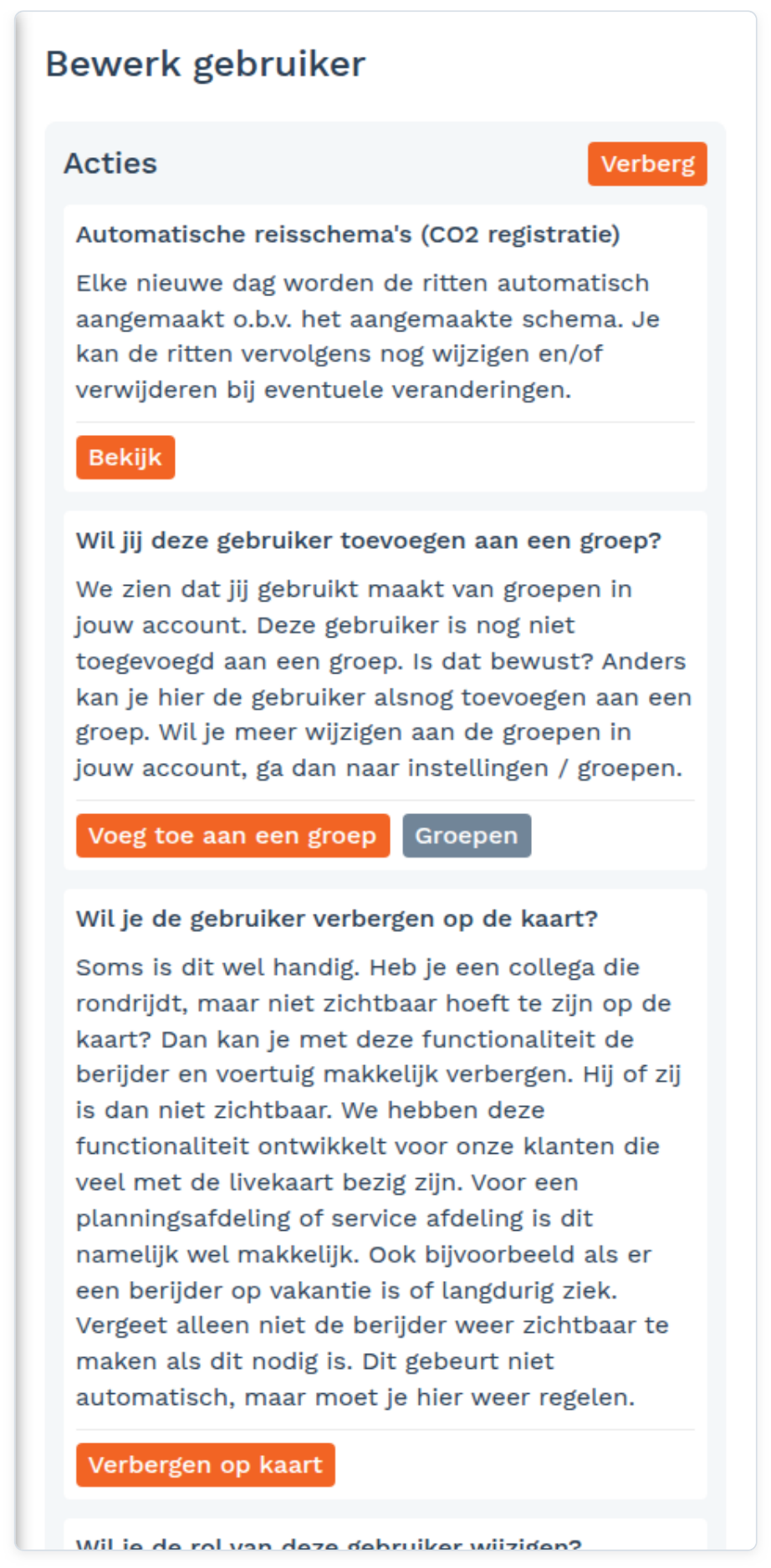
Veelgebruikte acties:
| Actie | Wat het doet |
|---|---|
| Automatische reisschema's | Bekijk en beheer een vast reisschema; ritten worden dan automatisch aangemaakt. |
| Voeg toe aan een groep | Open het paneel om de gebruiker in groepen in te delen (zie hieronder). |
| Verbergen op kaart / Toon op kaart | Verberg een gebruiker (en zijn voertuig) tijdelijk op de live kaart, bijvoorbeeld bij vakantie of langdurige afwezigheid — of maak hem weer zichtbaar. |
| Wijzig rol | Spring naar het rolveld om een andere rol toe te kennen. |
| Koppel iButton | Koppel een iButton (identificatiesleutel) aan de gebruiker. (Indien beschikbaar.) |
| Download alle ritten | Exporteer alle ritten van deze gebruiker; je ontvangt het bestand per e-mail. |
Onder de acties pas je de gegevens aan (naam, e-mail, rol, app-toegang, extra informatie). Klik op Update om je wijzigingen te bewaren.
Rollen en toegang uitgelegd
Elke gebruiker heeft één rol. De rol bepaalt wat iemand mag zien en doen. De standaardrollen zijn:
| Rol | Voor wie |
|---|---|
| Berijder | Rijdt in een voertuig; beperkte toegang, vooral gericht op de eigen ritten. |
| Fleet admin | Beheert (een deel van) het wagenpark. |
| Super admin | Volledige toegang tot het bedrijf, inclusief instellingen en gebruikersbeheer. |
| Privé | Privégebruiker (komt voor bij dealer-/onderhoudsomgevingen). |
Daarnaast kan je bedrijf eigen rollen aanmaken (in de instellingen onder Rollen), met een eigen set rechten.
Die verschijnen dan ook in de rolkeuze — bijvoorbeeld een rol als Inbouwer.
Een gebruiker in- of uitschakelen
Wil je iemand geen toegang meer geven zonder de historie te verliezen? Open de gebruiker en kies onderaan het formulier Maak inactief. De gebruiker verdwijnt uit de actieve lijst, maar de gegevens en ritten blijven bewaard. Een inactieve gebruiker kun je later weer Activeren.
Kom je er niet uit? Neem contact op met support.
Bron: FleetApp-handleiding, pagina 93, 94, 95. Bijgewerkt op 5 oktober 2026.