
Open Instellingen, zoek op een trefwoord en klik het gewenste onderdeel aan.
Snel zoeken
Weet je niet precies in welke sectie een instelling staat? Typ dan een trefwoord in het zoekveld bovenaan. De lijst met secties maakt plaats voor een resultatenlijst met alleen de passende onderdelen.
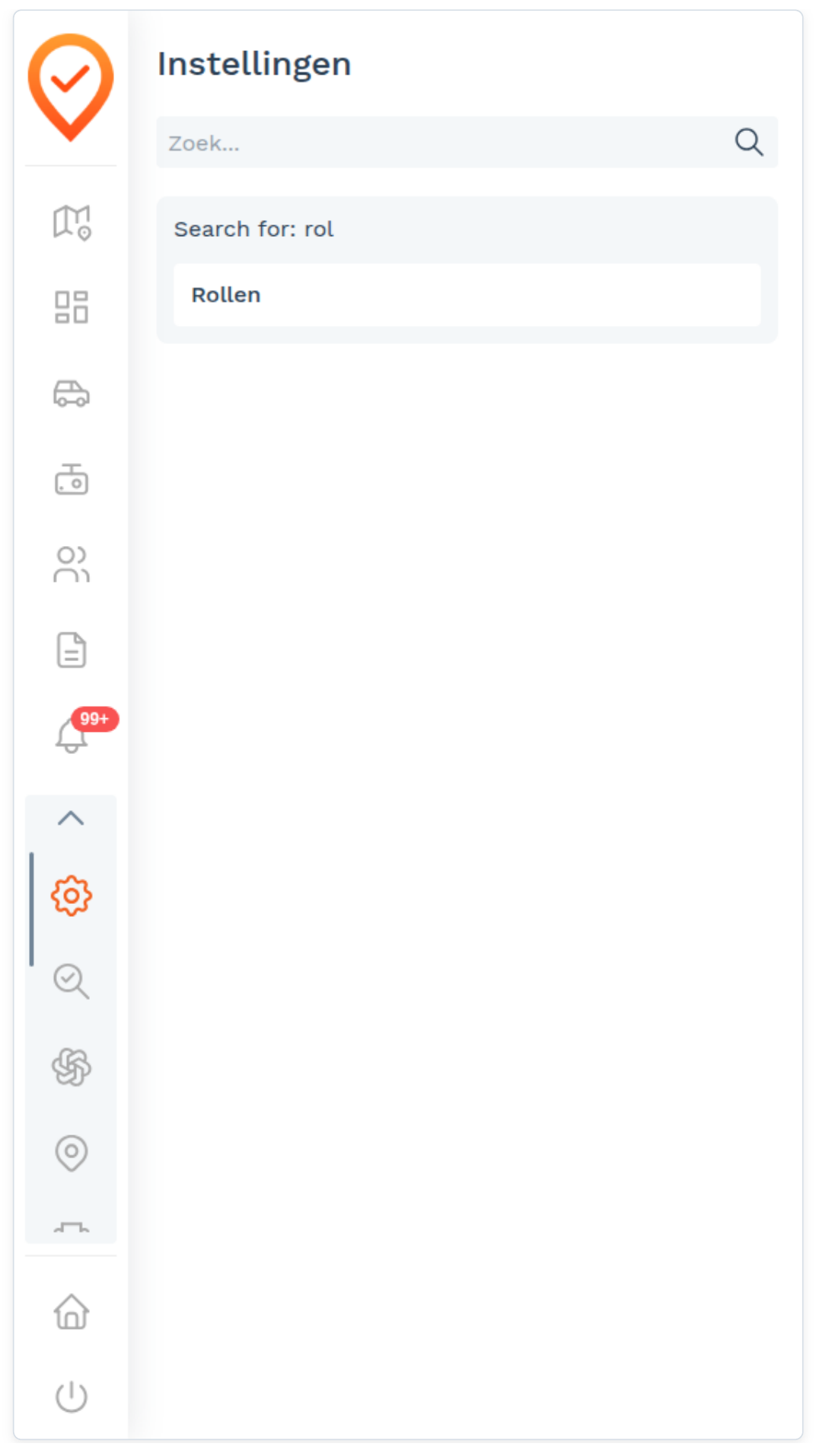
Het zoeken kijkt naar de naam van het onderdeel én naar bijbehorende trefwoorden, dus ook een verwante term levert vaak het juiste resultaat op.
Wis je het zoekveld, dan keren de gewone secties terug.
Levert je zoekopdracht niets op, dan verschijnt de melding dat er geen resultaten zijn — probeer dan een ander of korter trefwoord.
Een onderdeel openen
Klik op een witte kaart om dat onderdeel te openen. Het opent als een paneel naast de lijst, zodat je de secties links blijft zien. Het geopende onderdeel krijgt een gekleurd label, zodat je altijd weet waar je bent.
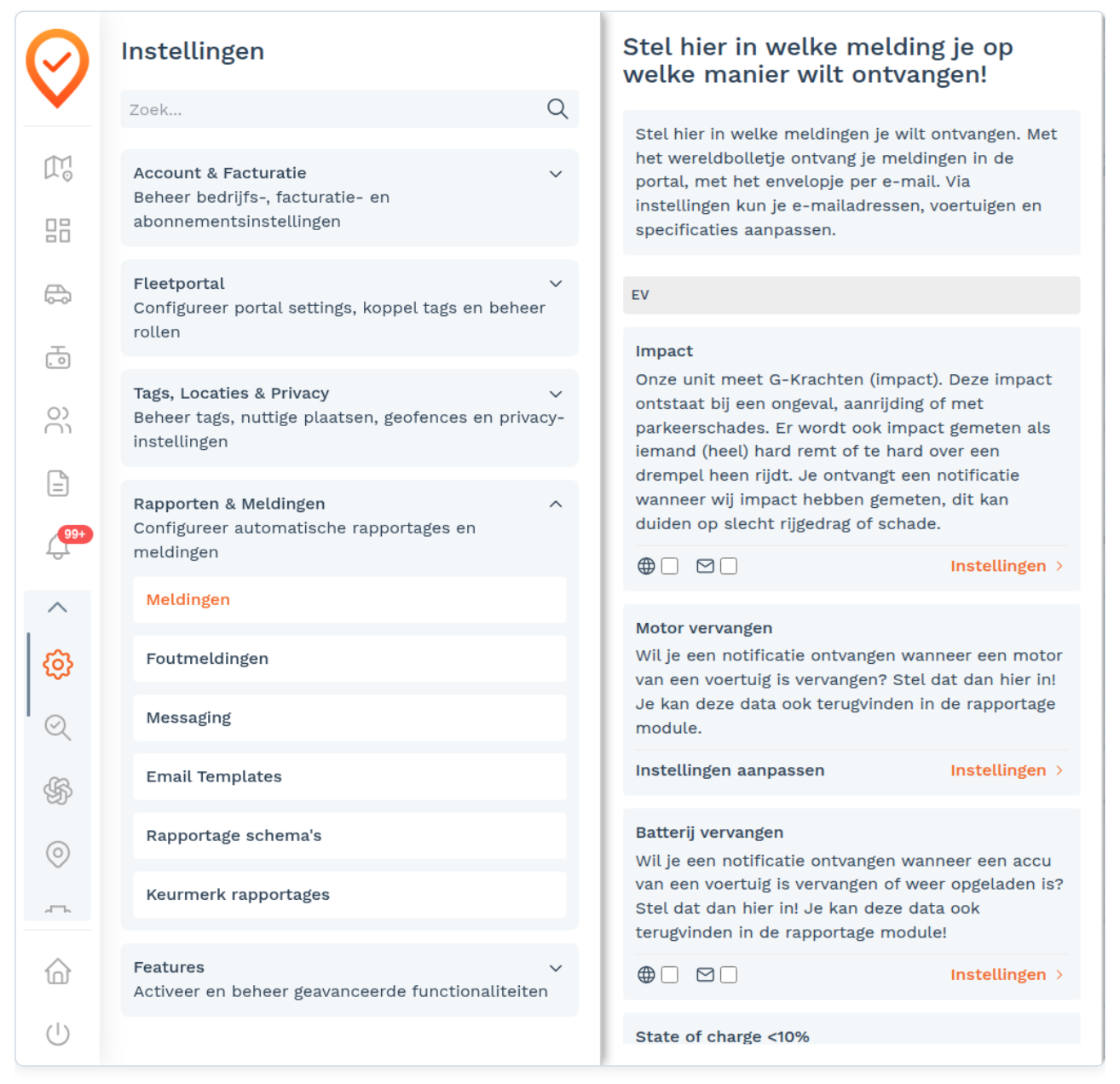
In het voorbeeld hierboven is in de sectie Rapporten & Meldingen het onderdeel Meldingen aangeklikt; rechts verschijnt meteen het instelscherm. Wil je naar een ander onderdeel? Klik dan gewoon op de volgende kaart.
Het overzicht in één oogopslag
Bovenaan staat de titel Instellingen met daaronder een zoekveld. Daaronder volgen de secties: elke sectie is een inklapbaar blok met een titel, een korte omschrijving en de bijbehorende onderdelen.
| Onderdeel van het scherm | Wat het doet |
|---|---|
| Zoekveld (Zoek…) | Filtert live alle instellingen op naam of trefwoord. Zie Snel zoeken. |
| Sectiekop (titel + omschrijving) | Klik erop om de sectie open of dicht te klappen. |
| Onderdeel (witte kaart) | Klik erop om dat onderdeel te openen. Zie Een onderdeel openen. |
ℹ️ De secties werken als een harmonica: er staat er steeds één open. Klap je een andere sectie open, dan sluit de vorige automatisch. Zo blijft de lijst kort en overzichtelijk.
Openen en toegang
Klik in de linker zijbalk op het tandwiel-icoon. Je komt op het overzichtsscherm (adres: /settings ).
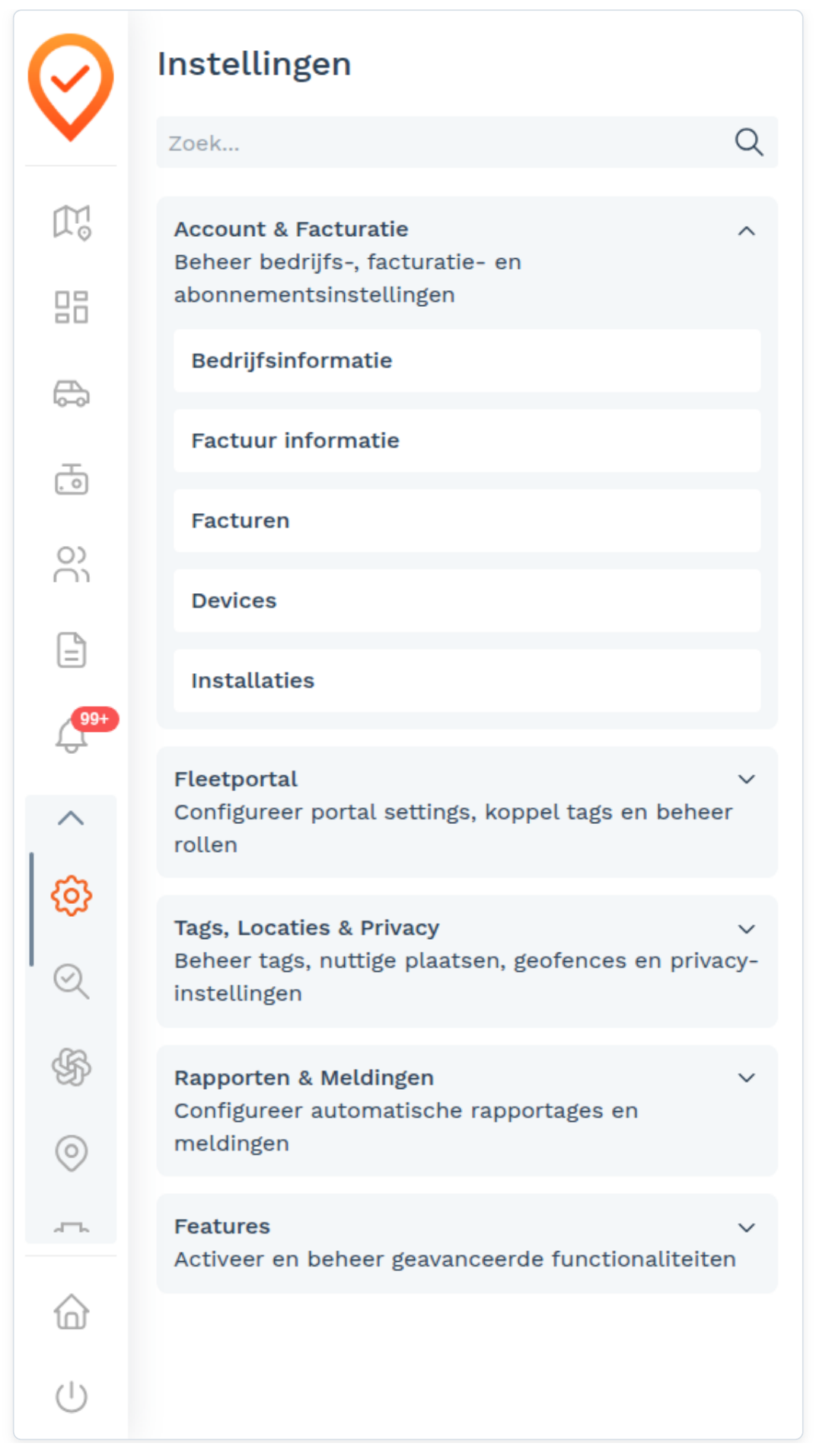
De instellingen staan in de kolom links; de kaart met je wagenpark blijft rechts zichtbaar, zodat je je oriëntatie houdt.
Kom je er niet uit? Neem contact op met support.
Bron: FleetApp-handleiding, pagina 127, 128, 129, 135, 136, 137, 138. Bijgewerkt op 5 oktober 2026.