
Welke card/tag-lezer heb je ontvangen?
Deze uitleg is voor de USB-programmeertool waarmee je RFID-passen, tags of iButtons aanmeldt in het Cartracker-portaal. De bestaande Cartracker-instructie beschrijft deze tool als aansluiten op USB zonder software te installeren.
Heb je een lezer ontvangen die in een voertuig moet worden ingebouwd? Gebruik dan de hardware-instructie voor dat model of neem contact op met Cartracker. Dit artikel beschrijft geen bedrading of montage van een voertuiglezer.
Een pas of tag aanmelden met de USB-tool
- Sluit de USB-programmeertool aan op je computer.
- Log in op het Cartracker-portaal.
- Open Meer → Instellingen → Tags, Locaties & Privacy → Identificatie / tags. In de oudere omgeving heet dit Instellingen → iButtons.
- Kies Voeg nieuwe tag toe. De oudere omgeving noemt dit Voeg nieuwe iButton toe.
- Klik in het veld Nummer. Leg je pas of tag op de programmeertool. Het nummer verschijnt in het geselecteerde veld. De oude instructie beschrijft ook het invoeren van een keypad-code met de bijbehorende programmeertool.
- Kies het passende Type voor je identificatiemiddel. De oudere omgeving noemt RFID Pasje, iButton en Keypad. Gebruik de keuze die bij jouw apparaat past.
- Zoek en selecteer de juiste berijder. Controleer eventuele begin- en einddatum en de aangeboden keuze voor rittype of bestuurderswisseling.
- Controleer het ingelezen nummer en de berijder en sla de koppeling op. De oudere omgeving gebruikt hiervoor Creëer.
- Herhaal dit voor andere passen of tags.
Belangrijk: zet de cursor eerst in Nummer. De tool voert het gelezen nummer in het actieve tekstveld in.

Goedkeuring en verwerking
De oudere instructie onderscheidt toevoegen als Super Admin en als andere gebruiker. Wanneer een andere gebruiker tags toevoegt, krijgt de Super Admin een notificatie om toestemming te geven. Zie je een goedkeuringsstap? Laat de Super Admin die controleren.
Een opgeslagen tagkoppeling betekent niet dat de gegevens al op het voertuigapparaat staan. De oude instructie noemt verwerking binnen 48 uur. Vraag support om de actuele verwerking te controleren wanneer je de pas direct wilt gebruiken of de herkenning uitblijft.
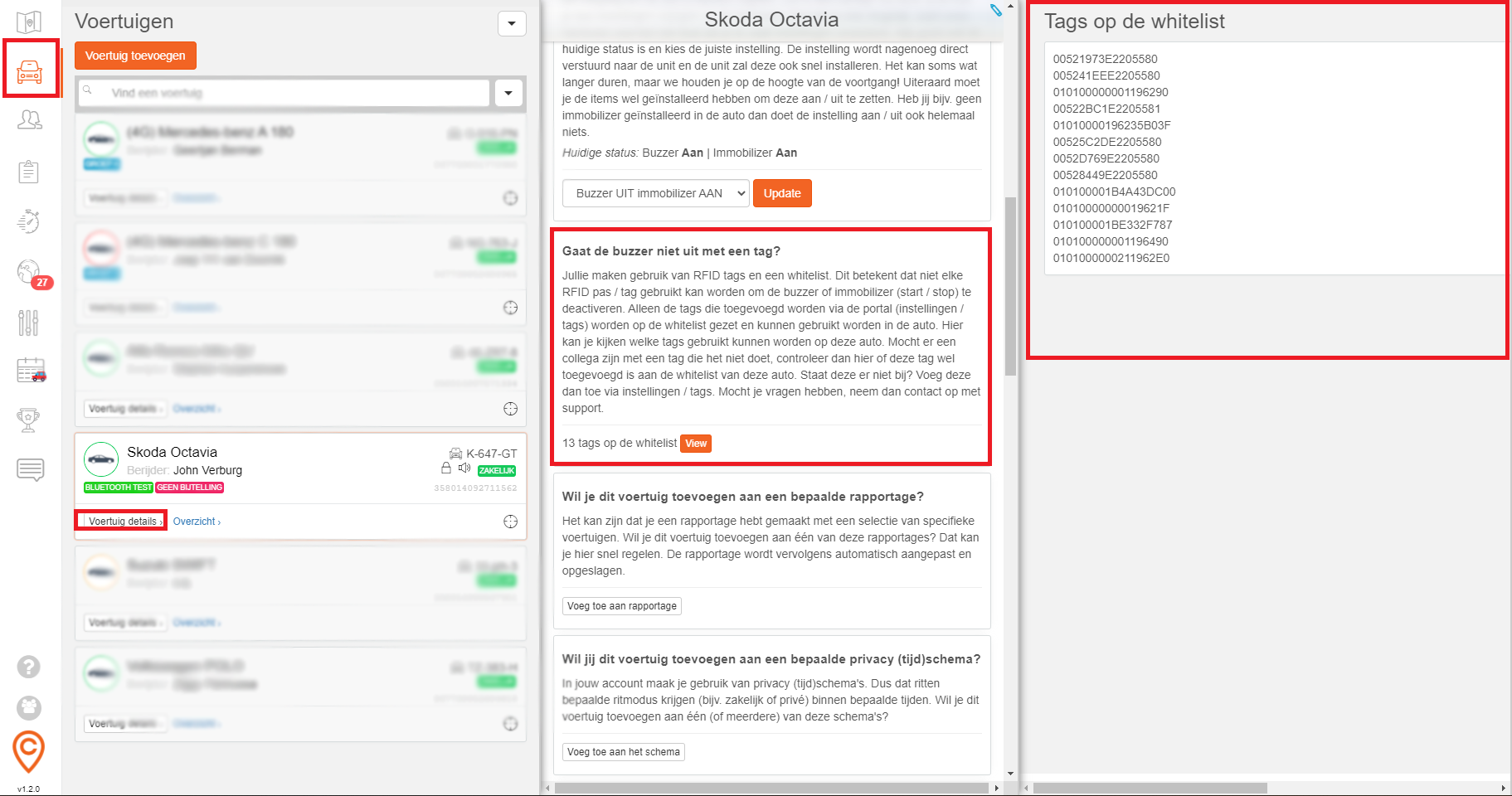
Controleren welke tags bij een voertuig horen
Open het voertuig en bekijk de voertuigdetails. De oude instructie beschrijft daar het overzicht van gekoppelde tagnummers. Controleer het nummer van de pas of tag die je wilt gebruiken.
Controleer na gebruik ook of de juiste berijder bij de rit staat. Het aanmelden met de USB-tool vervangt niet de installatie van een geschikte lezer in het voertuig.
Een tag aan een andere berijder koppelen of afmelden
- Open Identificatie / tags (in de oudere omgeving: iButtons).
- Zoek op tagnummer of berijder. Open de tag en kies Wijzig om de koppeling aan te passen.
- Selecteer de juiste berijder en controleer nummer, type en eventuele geldigheidsperiode.
- Is de tag ingeleverd of buiten gebruik? De oude instructie beschrijft Verwijder om de tag af te melden. Controleer dat je de juiste tag verwijdert.

Buzzer of startonderbreker: beheer door de Super Admin
De bestaande instructie beschrijft voor voertuigen met deze apparatuur een beheeroptie voor de Super Admin: Voertuigen → voertuigdetails → FOTA. Selecteer daar de bedoelde instelling en kies Update om deze naar de blackbox door te voeren. De beschikbare opties hangen af van de geïnstalleerde apparatuur en je rechten.
De oudere handleiding vermeldt dat buzzer en startonderbreker afzonderlijk of samen kunnen worden uitgeschakeld. Ontbreekt FOTA of weet je niet welke instelling bij jouw voertuig hoort? Laat Cartracker de configuratie controleren.

Veelgestelde vragen
Ik heb gisteren een card/tag-lezer ontvangen. Hoe gebruik ik die?
Is het de USB-programmeertool? Sluit hem aan op je computer, open Identificatie / tags, klik in Nummer en lees de pas of tag in. Selecteer de juiste berijder en sla op. Volg de stappen bovenaan dit artikel. Gaat het om een voertuiglezer, vraag dan de hardware-instructie voor het ontvangen model.
Moet ik software installeren voor de USB-tool?
Volgens de bestaande Cartracker-instructie niet: sluit de beschreven programmeertool aan op de USB-poort. Werkt jouw geleverde model anders, laat support controleren welke tool je hebt ontvangen.
Er verschijnt geen nummer. Wat controleer ik?
Controleer de USB-aansluiting en of het veld Nummer actief is. Controleer ook of pas, tag of iButton bij de geleverde programmeertool past. Blijft het veld leeg, neem contact op met support en vermeld het model van de tool en het type identificatiemiddel.
De tag is opgeslagen maar wordt niet herkend. Wat nu?
Controleer het ingelezen nummer, type, de berijder en eventuele geldigheidsdatums. Controleer ook eventuele goedkeuring door de Super Admin. Vraag support of de gegevens naar het voertuigapparaat zijn verwerkt.
Is een identificatietag hetzelfde als een vaste berijder koppelen?
Nee. De tag registreert een identificatiemiddel bij een berijder. Een vaste berijder koppelen is een aparte voertuiginstelling. Lees Berijder koppelen of wisselen.
Kom je er niet uit? Neem contact op met support.
Bron: bestaande iButton- en berijdersidentificatiehandleiding en de gecontroleerde Fleet-route voor identificatietags. Overgezet op 7 oktober 2026. De oude menu- en FOTA-benamingen en verwerkingstijd zijn niet opnieuw gecontroleerd in de huidige hardwareomgeving.