
Zie je deze knop of optie niet?
Meldingen bekijken geeft toegang tot de module; Meldingsinstellingen wijzigen is nodig om ontvangst aan te passen. Sommige meldingstypen verschijnen alleen bij actieve bedrijfsfuncties, zoals elektrische voertuigen of asset trackers.
Instellen welke meldingen je ontvangt
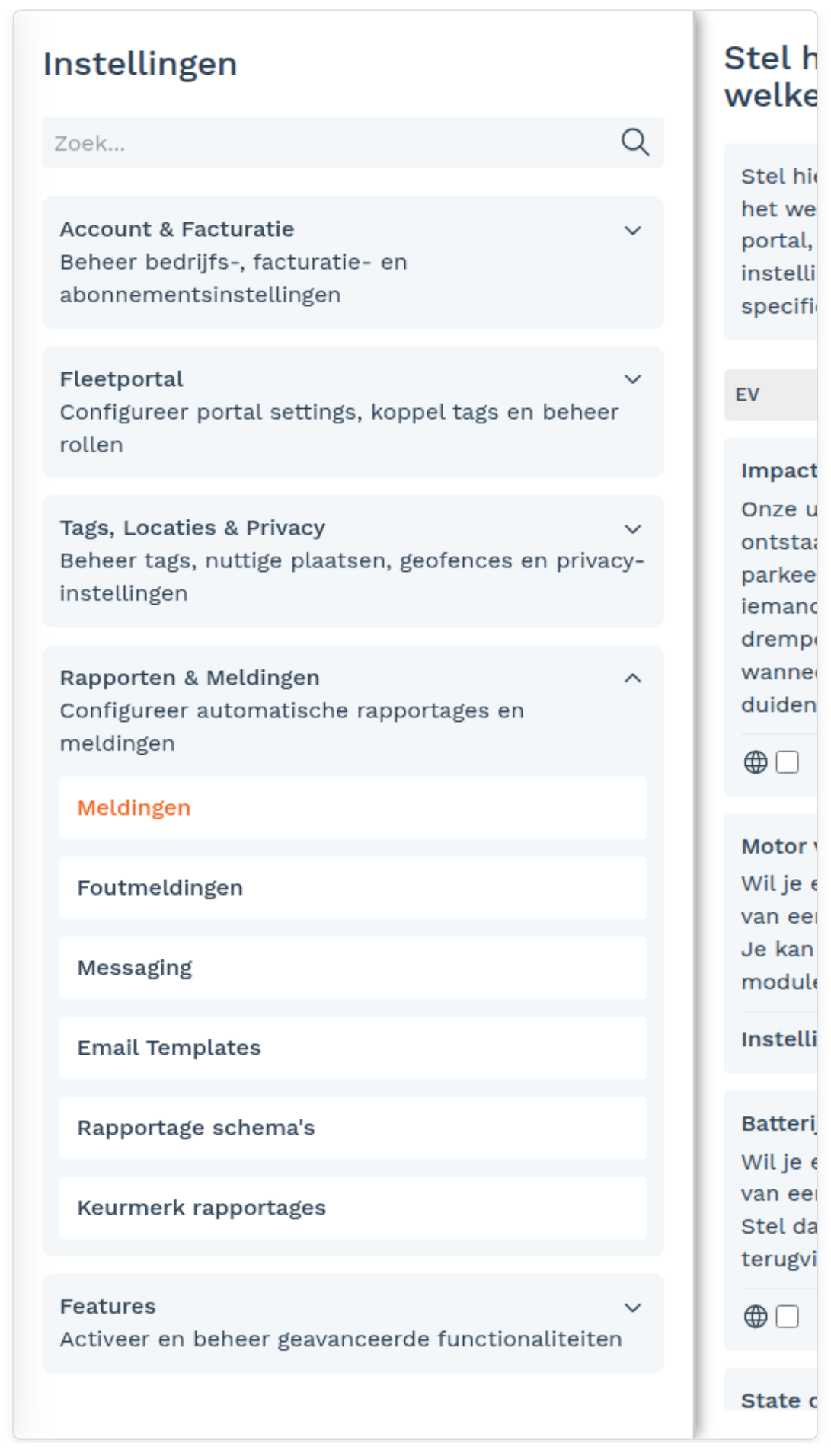
Wélke meldingen je binnenkrijgt en hoe (in de portal en/of per e-mail) bepaal je zelf. Klik bovenaan het overzicht op Instellingen. Je komt in de instellingen bij Rapporten & Meldingen → Meldingen.
Hier vind je per categorie (zoals EV, Voertuig, Locatie, Brandstof, Rijden en Apparaat) de losse meldingstypen, elk met een korte uitleg.
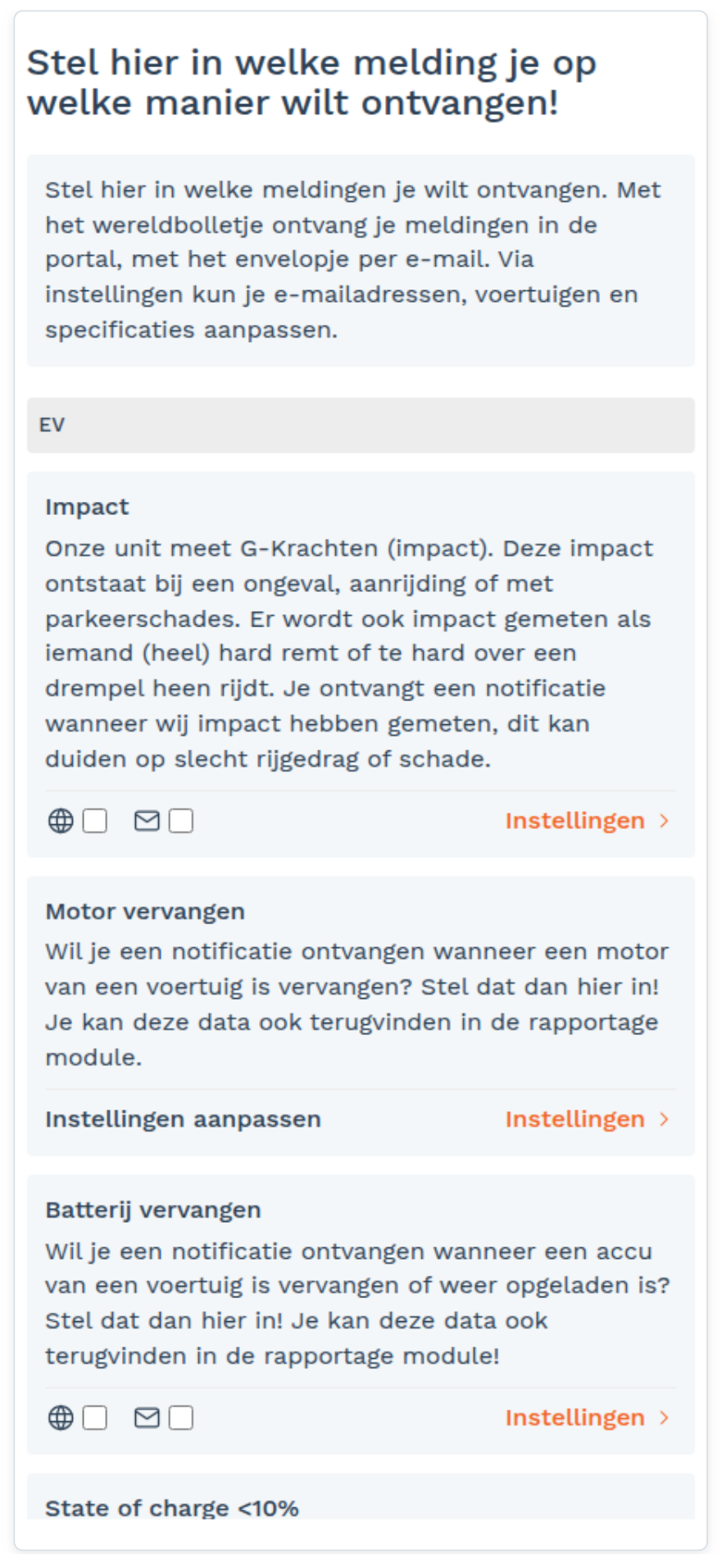
- Wereldbol: ontvang in het portaal.
- Envelop: ontvang per e-mail.
- Instellingen: verfijn de melding.
Per meldingstype stel je in hoe je het wilt ontvangen:
| Symbool | Betekenis |
|---|---|
| 🌐 Wereldbol | Ontvang deze melding in de portal (in dit overzicht en op de teller). |
| ✉️ Envelop | Ontvang deze melding per e-mail. |
| Instellingen › | Verfijn de melding verder — bijvoorbeeld per voertuig, of met een eigen e-mailadres. |
Vink aan wat je wilt en de instelling wordt bewaard. Welke categorieën en typen je precies ziet, hangt af van de functies die voor jouw bedrijf actief zijn (bijvoorbeeld elektrische voertuigen, asset trackers of dashcams).
Rollen en rechten voor Meldingen
Wat je in deze module ziet en mag, hangt af van je rechten:
| Recht | Wat het geeft |
|---|---|
| Meldingen bekijken | Toegang tot de module Meldingen (het menu-item en het overzicht). |
| Meldingsinstellingen wijzigen | De knop Instellingen en het aanpassen van welke meldingen je ontvangt. |
| Alle meldingen als gelezen markeren | De knop Alles gelezen waarmee je in één keer alles opschoont. |
vraag bij twijfel je beheerder welke rechten aan jouw rol hangen.
Veelgestelde vragen voor Meldingen
Ik krijg te veel (of te weinig) meldingen. Hoe pas ik dat aan? Klik op Instellingen en zet per meldingstype de wereldbol (portal) en/of de envelop (e-mail) aan of uit. Zie Instellen welke meldingen je ontvangt.
Wat is het verschil tussen "Alles gelezen" en "Verwijderen"? Alles gelezen haalt alleen het ongelezen- accent (het oranje bolletje) weg; de melding blijft in je overzicht staan. Verwijderen haalt de melding uit de lijst.
De teller in het menu klopt niet meer. De teller telt je ongelezen meldingen. Klik bovenaan op Alles gelezen om alles te markeren; de teller springt dan naar nul.
Waarom staan meerdere meldingen in één kaart? Meldingen van hetzelfde voertuig op dezelfde dag worden gegroepeerd in één kaart, zodat de lijst overzichtelijk blijft. Een oranje of rode rand betekent dat er op die dag veel meldingen voor dat voertuig zijn.
Ik zoek een melding maar vind hem niet. Controleer de datumfilter (standaard de laatste 30 dagen) en of er nog een snelfilter actief is. Zet zo nodig de filter op Alles en verruim de periode. Het zoekveld filtert op voertuig (naam, kenteken of IMEI).
Waarom zie ik het menu-item Meldingen niet? Dan heeft jouw account niet het recht Meldingen bekijken.
Vraag je beheerder om dit in te schakelen.
Kom je er niet uit? Neem contact op met support.
Bron: FleetApp-handleiding, pagina 80, 81, 82, 83, 84, 85. Bijgewerkt op 5 oktober 2026.