
Zoek een voertuig, kies de periode en lees de meldingen met de juiste typefilters.
Een melding lezen
Elke melding staat in een kaart, gegroepeerd per voertuig en per dag. Bovenaan de kaart zie je het voertuig; daaronder de losse meldingen van dat voertuig op die dag.
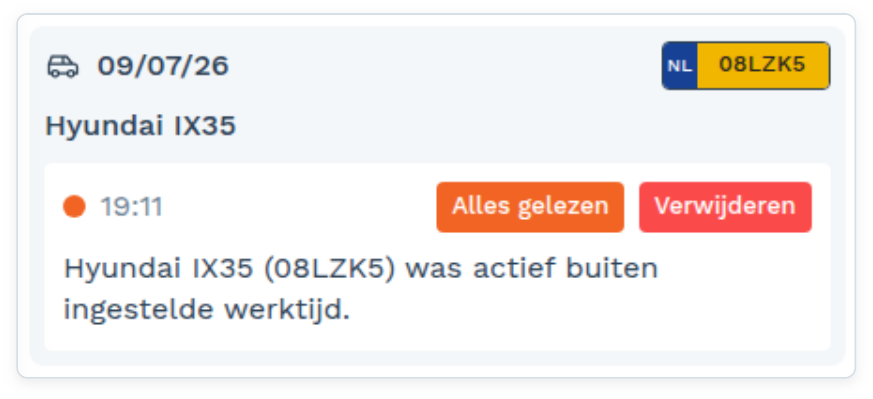
In de kaart herken je:
Een icoon dat het type aangeeft — een voertuig, een carsharing-symbool (voor reserveringen) of een asset tracker-symbool.
De datum en het kenteken met landcode, plus de voertuignaam.
Per melding een tijdstip en de omschrijving van wat er gebeurde (bijvoorbeeld "… was actief buiten ingestelde werktijd" of "Er is een nieuwe reservering").
Een oranje bolletje vóór het tijdstip zolang de melding ongelezen is.
De knoppen Alles gelezen (markeer deze melding als gelezen) en Verwijderen.
Kleurcodering. Komen er op één dag veel meldingen van hetzelfde voertuig binnen, dan valt de kaart extra op: bij meer dan vier meldingen krijgt de kaart een oranje rand, bij meer dan zeven een rode rand. Zo zie je in één oogopslag welke voertuigen aandacht vragen.
Zoeken en filteren
Bovenaan de lijst kun je gericht zoeken en filteren.
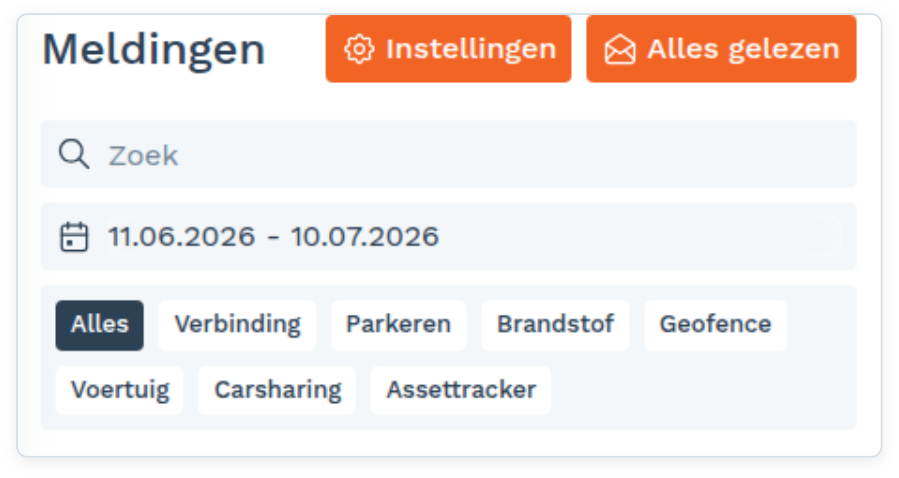
Onderdeel Wat het doet Zoek Filter de lijst op voertuig: zoek op naam, kenteken of IMEI. De lijst ververst terwijl je typt.
Datumfilter Toon alleen meldingen uit een gekozen periode. Zie Filteren op periode.
Snelfilters Toon alleen meldingen van een bepaald type.
De snelfilters zijn:
| Snelfilter | Toont |
|---|---|
| Alles | Alle meldingen (standaard actief). |
| Verbinding | Verbindingsmeldingen van voertuigen en apparaten. |
| Parkeren | Parkeergerelateerde meldingen. |
| Brandstof | Brandstof- en laadmeldingen. |
| Geofence | Meldingen over het binnenrijden/verlaten van geofences. |
| Voertuig | Algemene voertuigmeldingen. |
| Carsharing | Meldingen rond gedeelde voertuigen en reserveringen. |
| Assettracker | Meldingen van asset trackers (bijvoorbeeld lage batterij of geen signaal). |
Klik op een snelfilter om die te activeren; klik op Alles om weer alles te tonen. Je kunt zoeken, de datumfilter en een snelfilter combineren.
Filteren op periode
Klik op de datumbalk om een periode te kiezen. Standaard staat de lijst op de laatste 30 dagen.
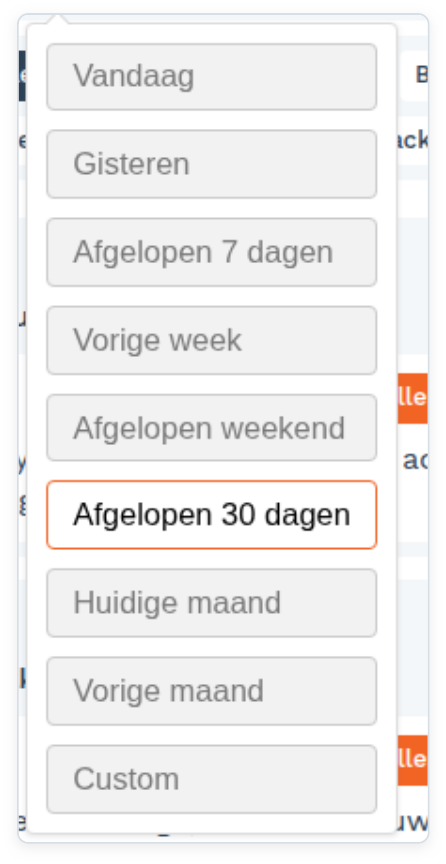
Kies een snelkeuze — Vandaag, Gisteren, Afgelopen 7 dagen, Vorige week, Afgelopen weekend, Afgelopen 30 dagen, Huidige maand of Vorige maand — of stel via Custom zelf een begin- en einddatum in. De lijst ververst meteen.
Het overzicht in één oogopslag
Links staat de meldingenlijst met bovenaan de bedieningsbalk. Rechts blijft de kaart met het dagoverzicht zichtbaar, zodat je context houdt terwijl je door je meldingen loopt.
Bovenaan de lijst vind je twee knoppen:
| Knop | Wat het doet |
|---|---|
| Instellingen | Ga naar de meldingsinstellingen, waar je per type melding aangeeft of en hoe je die wilt ontvangen. Zie Instellen welke meldingen je ontvangt. (Alleen met het recht om meldingsinstellingen te wijzigen.) |
| Alles gelezen | Markeer in één klik álle meldingen als gelezen. De teller in het menu springt daarna naar nul. (Alleen met het bijbehorende recht.) |
Daaronder staan het zoekveld, de datumfilter en de snelfilters. Zie Zoeken en filteren.
Openen en toegang
Klik in de linker zijbalk op het belletje-icoon. Je komt op het overzicht (adres: /notifications ).

Naast het belletje staat een teller met het aantal ongelezen meldingen (zie De teller in het menu).
Vraag je beheerder om dit in te schakelen.
Kom je er niet uit? Neem contact op met support.
Bron: FleetApp-handleiding, pagina 75, 76, 77, 78, 79. Bijgewerkt op 5 oktober 2026.