
Zie je deze knop of optie niet?
Gebruikers bij een bedrijf aanmaken is nodig voor de toevoegknop. Zonder Toegang tot app ontvangt de gebruiker geen uitnodiging. Staat de uitnodiging nog open? Stuur deze opnieuw vanuit het bewerkscherm.
Een gebruiker toevoegen
Klik op Voeg een gebruiker toe. Er opent een formulier naast de lijst.
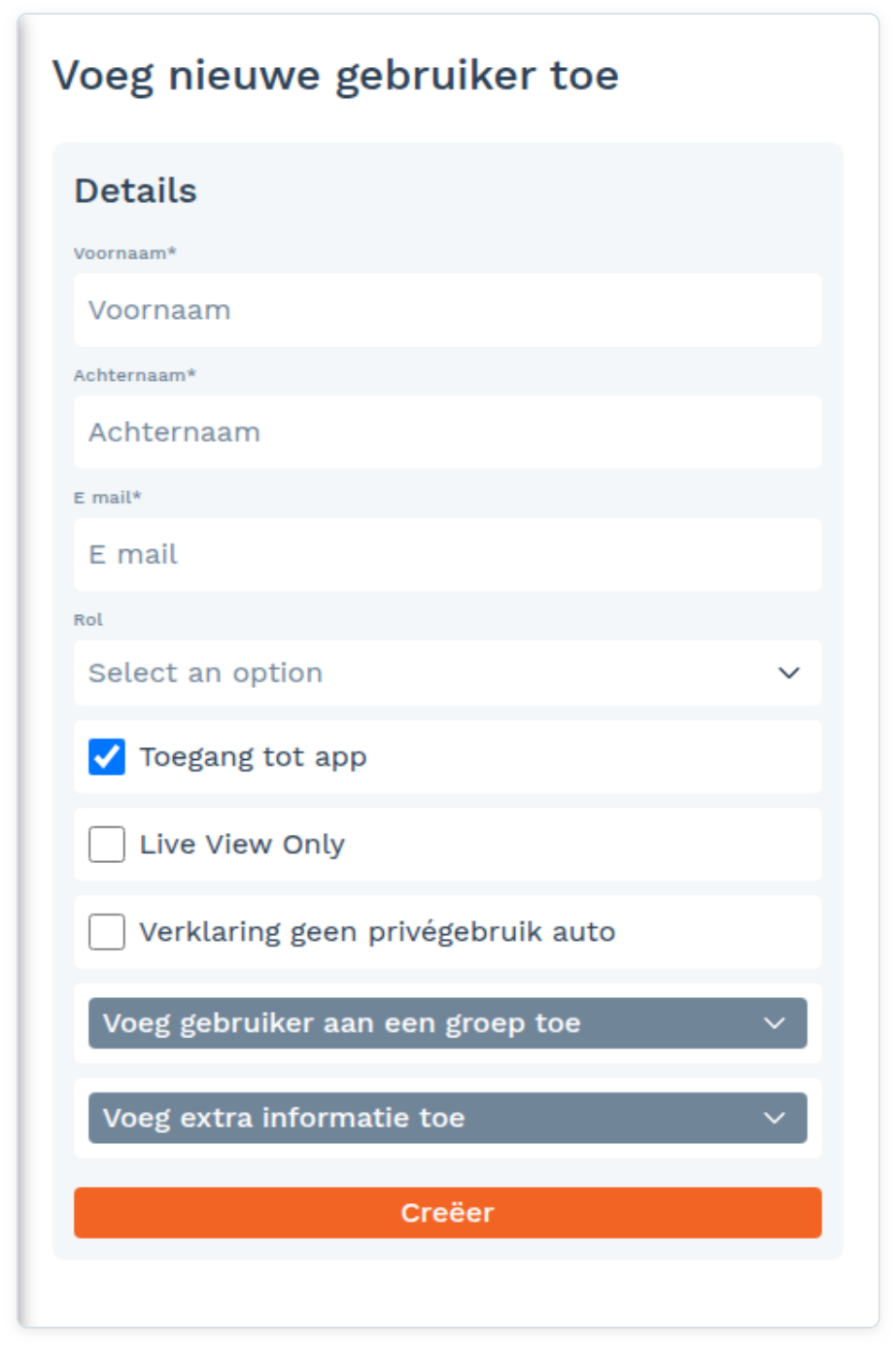
- Zet Toegang tot app aan wanneer de gebruiker moet kunnen inloggen.
- Klik op Creëer om de gebruiker aan te maken.
Vul de gegevens in:
| Veld | Toelichting |
|---|---|
| Voornaam / Achternaam | De naam van de gebruiker. |
| Verplicht wanneer de gebruiker mag inloggen. Naar dit adres sturen we de uitnodiging. | |
| Rol | De rol bepaalt wat de gebruiker mag. Zie Rollen en toegang. |
| Toegang tot app | Staat dit aan, dan kan de gebruiker inloggen op de web- en mobiele app en ontvangt hij of zij een uitnodiging. Staat het uit, dan is het een berijder zonder inlogtoegang (geen e- mail nodig). |
| Live View Only | De gebruiker kan alleen de live kaart bekijken en verder niets aanpassen. |
| Verklaring geen privégebruik auto | Leg vast dat de gebruiker geen privégebruik van de auto maakt. |
Onderaan kun je twee secties uitklappen:
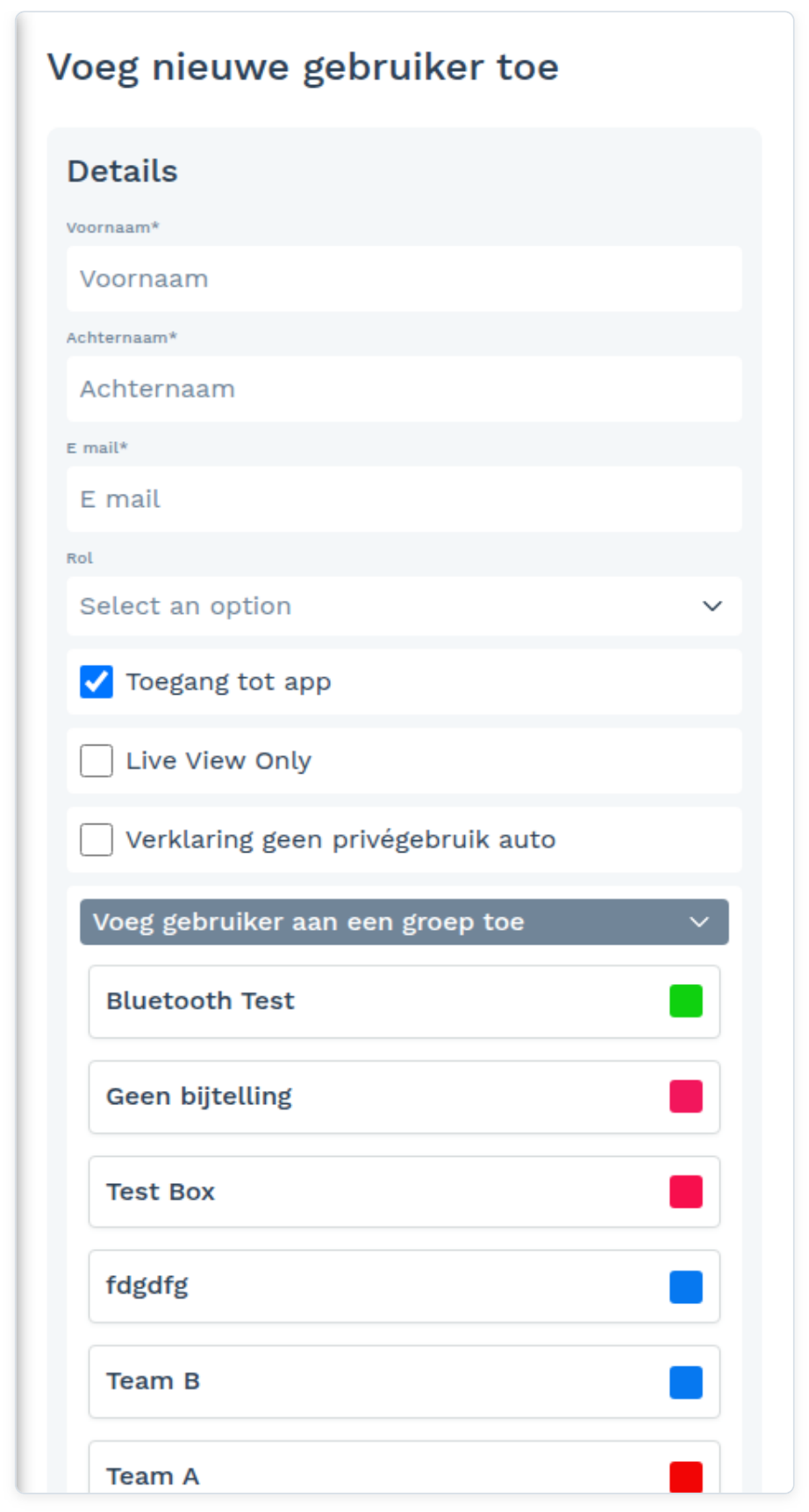
Voeg gebruiker aan een groep toe — vink direct de groepen aan waarin de nieuwe gebruiker moet komen.
Voeg extra informatie toe — aanvullende gegevens zoals adres, postcode, plaats, land, eenhedenstelsel (km/mijl), fiscale status, BSN en telefoonnummer.
Klik tot slot op Creëer. Heeft de gebruiker app-toegang, dan versturen we automatisch een uitnodiging (zie Meldingen en e-mails).
Meldingen en e-mails
Uitnodiging voor nieuwe gebruikers. Maak je een gebruiker met Toegang tot app aan, dan ontvangt hij of zij automatisch een uitnodiging per e-mail om een wachtwoord in te stellen en in te loggen.
Bestaande gebruiker toegevoegd. Bestaat het e-mailadres al binnen het platform, dan krijgt de gebruiker een melding dat hij aan jouw bedrijf is toegevoegd.
Uitnodiging opnieuw versturen. Heeft iemand de uitnodiging nog niet geaccepteerd, dan verschijnt in het bewerkscherm een knop om de uitnodiging opnieuw te sturen.
Geen e-mail zonder app-toegang. Gebruikers zonder Toegang tot app krijgen géén uitnodiging — ze hebben immers geen inlog nodig.
Kom je er niet uit? Neem contact op met support.
Bron: FleetApp-handleiding, pagina 90, 91, 92, 93, 99. Bijgewerkt op 5 oktober 2026.