
Zoek op naam of e-mail, filter de lijst en gebruik de snelkoppelingen op de gebruikerskaart.
Zoeken, filteren en sorteren
Gebruik het zoekveld Zoek berijder … om snel iemand te vinden op naam of e-mailadres. Wil je preciezer selecteren, klik dan op Filter.
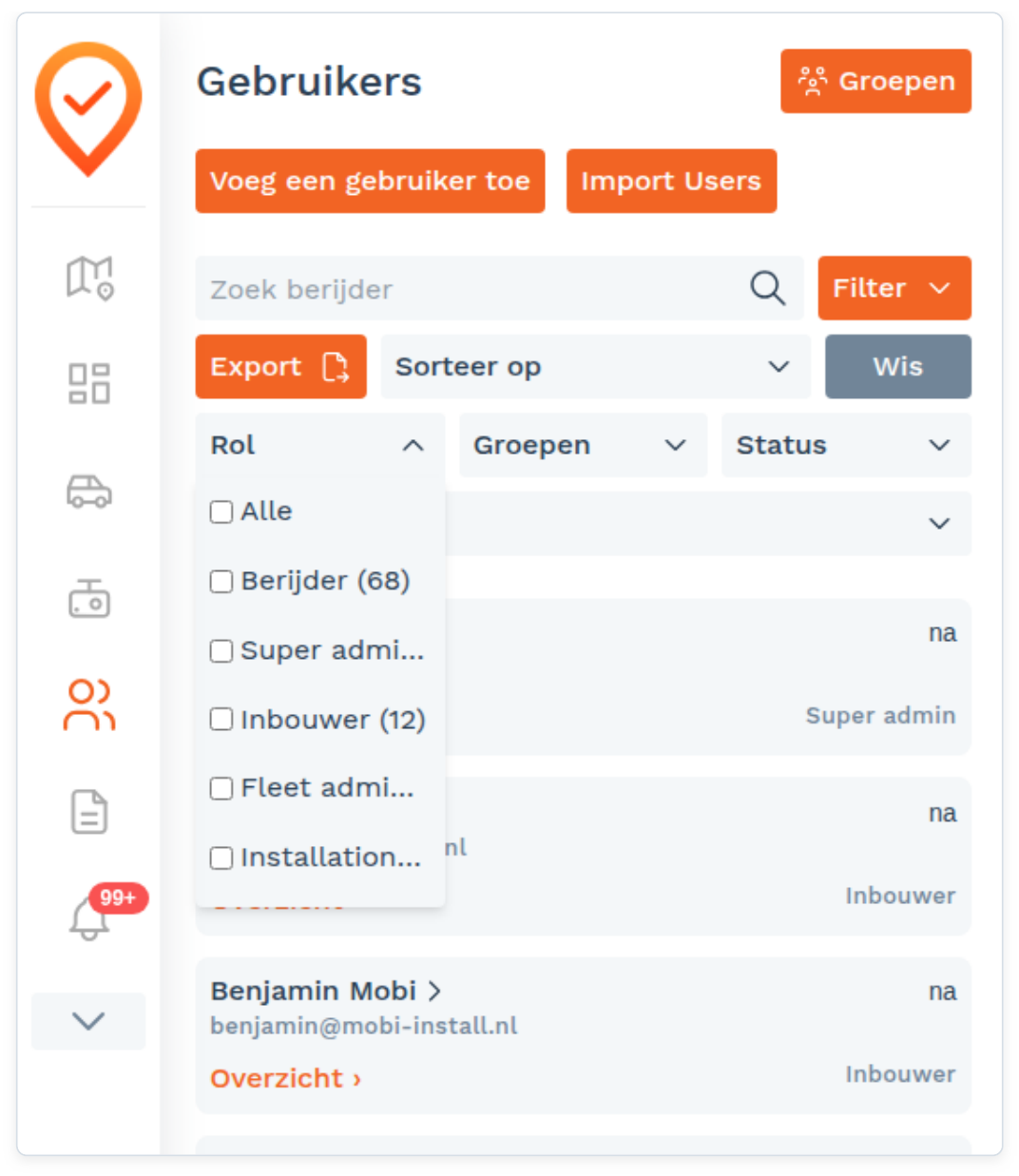
In het filterpaneel vind je:
| Onderdeel | Wat het doet |
|---|---|
| Sorteer op | Sorteer de lijst op voornaam, achternaam of groep (a-z of z-a). |
| Rol | Toon alleen gebruikers met een bepaalde rol. Achter elke rol staat hoeveel gebruikers die rol hebben. |
| Groepen | Toon alleen gebruikers uit een bepaalde groep. |
| Status | Filter op status (bijvoorbeeld actief). |
| Export | Exporteer de (gefilterde) gebruikerslijst. |
| Wis | Verwijder alle actieve filters in één klik. |
De gebruikerskaart lezen
Elke gebruiker staat als een kaart in de lijst. In één oogopslag zie je het belangrijkste:
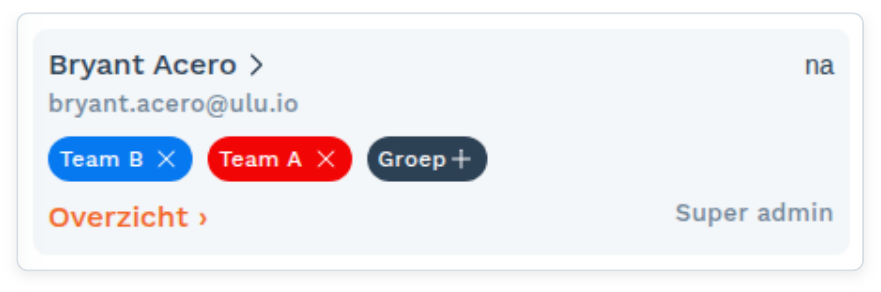
Naam van de gebruiker, met een pijltje › — klik erop om de gebruiker te bewerken.
E-mailadres eronder. Heeft de gebruiker geen inlogtoegang, dan staat hier geen app toegang.
Kenteken rechtsboven: het voertuig dat op dit moment aan de gebruiker gekoppeld is (indien van toepassing).
Groepslabels (zoals Team A, Team B) met een × om de gebruiker uit die groep te halen, en de knop Groep + om hem of haar aan een groep toe te voegen.
Overzicht › opent de rittengeschiedenis van deze gebruiker.
Rol rechtsonder (bijvoorbeeld Super admin, Berijder of een eigen bedrijfsrol).
De gebruikerslijst in één oogopslag
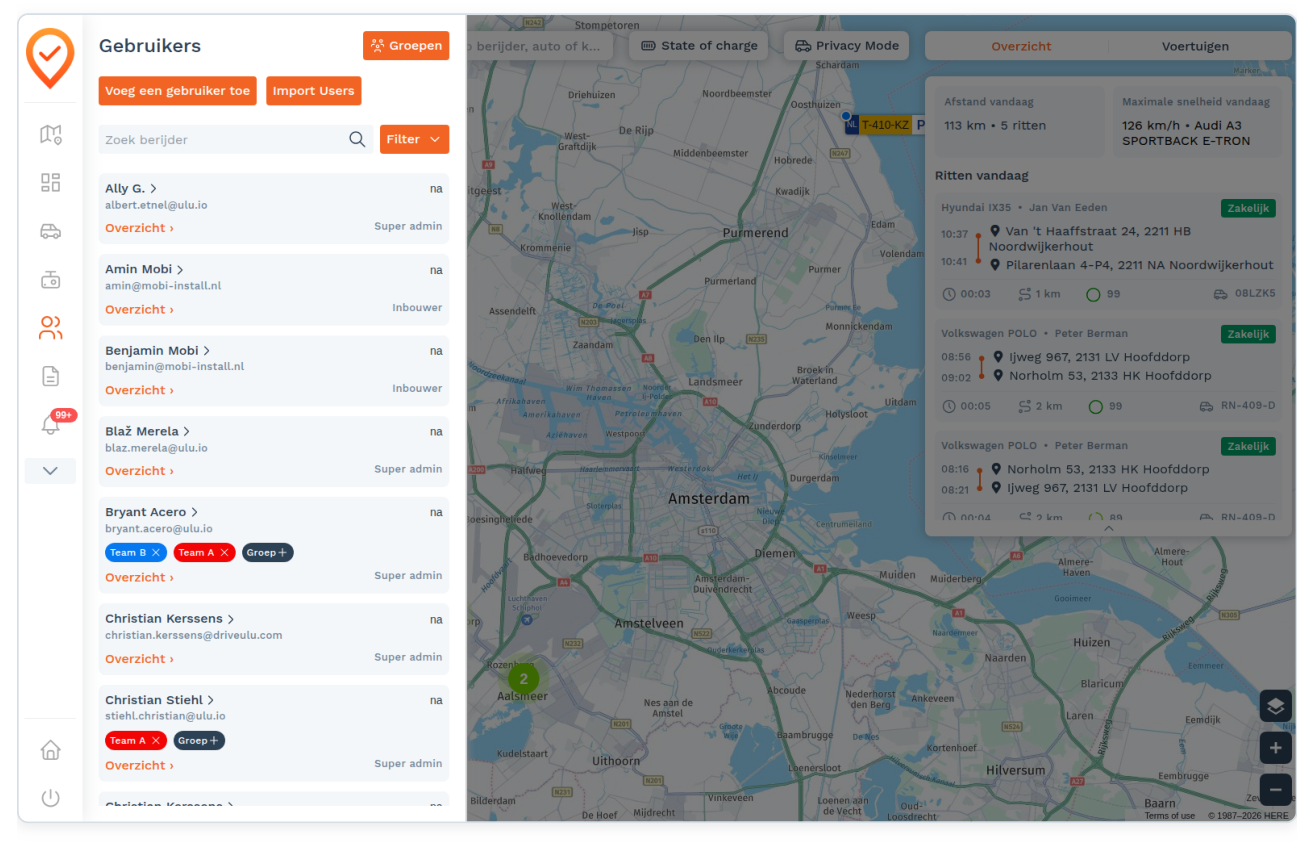
Links staat de gebruikerslijst, met bovenaan de bedieningsbalk. Rechts blijft de kaart met het dagoverzicht zichtbaar, zodat je context houdt terwijl je een gebruiker aanklikt.
De bovenste balk van de lijst:
| Onderdeel | Wat het doet |
|---|---|
| Voeg een gebruiker toe | Maak een nieuwe gebruiker aan. Zie Een gebruiker toevoegen. (Alleen met het recht om gebruikers aan te maken.) |
| Import Users | Voeg in één keer meerdere gebruikers toe via een importbestand. (Alleen beschikbaar voor bepaalde bedrijven.) |
| Groepen | Schakel over naar het groepenscherm. |
| Zoek berijder … | Zoekveld: filter de lijst direct op naam of e-mailadres. |
| Filter | Verfijn de lijst op rol, groep, status en meer, en stel de sortering in. Zie Zoeken, filteren en sorteren. |
Openen en toegang
Klik in de linker zijbalk op het gebruikers-icoon (Gebruikers). Je komt op de gebruikerslijst (adres:
/company_users ).
Gebruikers en Groepen horen bij elkaar. Rechtsboven staat een knop waarmee je heen en weer schakelt tussen de twee schermen: Groepen (op de gebruikerslijst) en Gebruikers (op het groepenscherm).
Kom je er niet uit? Neem contact op met support.
Bron: FleetApp-handleiding, pagina 86, 87, 88, 89. Bijgewerkt op 5 oktober 2026.