
Zoek op berijder, voertuig of kenteken en open direct de voertuigdetails of ritten.
Zoeken op de kaart
Klik op de zoekbalk Zoek op berijder, auto of kenteken bovenin. Je kunt op twee dingen zoeken, te kiezen met de tabbladen onder het zoekveld:
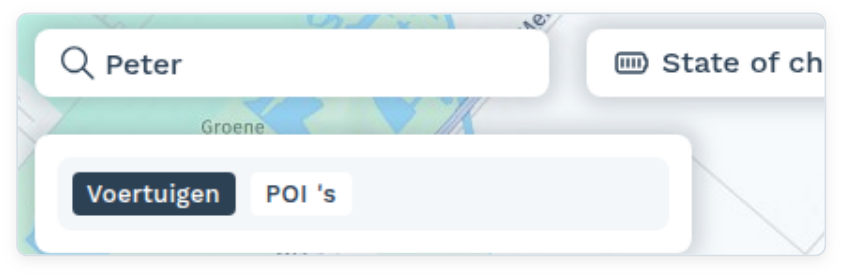
Voertuigen — zoek op voertuignaam, kenteken of bestuurder. Klik een resultaat aan om de kaart erheen te centreren.
POI 's — zoek op adres of Nuttige Plaats (locatie) om daarheen te navigeren op de kaart.
Een voertuig bekijken
Klik op een voertuigmarkering om het infovenster te openen.
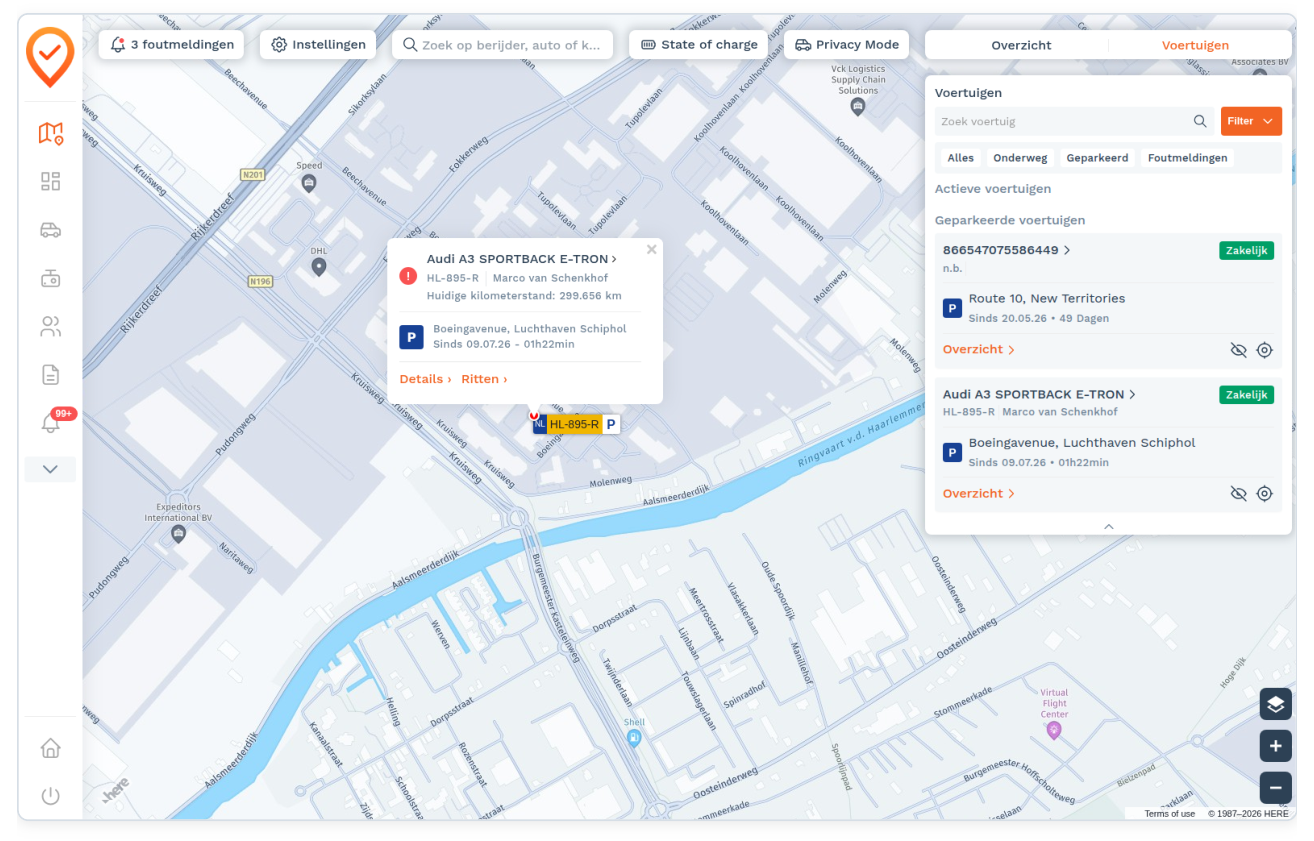
In het venster zie je:
de naam van het voertuig (klik erop voor de voertuigdetails);
het kenteken en de bestuurder, met een waarschuwingsicoon als er een foutmelding is;
de huidige kilometerstand;
de locatie en, bij een geparkeerd voertuig, sinds wanneer het daar staat (of de huidige snelheid als het rijdt);
de snelkoppelingen Details › (voertuigpagina) en Ritten › (rittengeschiedenis).
Sluit het venster met het kruisje of met de Esc-toets.
De kaart lezen: voertuigmarkeringen
Elk voertuig staat als een markering op de kaart. Aan de markering zie je in één oogopslag de belangrijkste status:
Kenteken-label — de naam of het kenteken van het voertuig, met een landvlaggetje.
P (blauw/oranje) — het voertuig staat geparkeerd.
Pijl / richting — een rijdend voertuig toont de rijrichting (mits ingeschakeld door je bedrijf).
Rode stip — er is een foutmelding actief voor dit voertuig.
Groene cirkel met getal — een cluster: meerdere voertuigen die dicht bij elkaar staan, samengevat tot één markering. Klik erop (of zoom in) om ze uit te splitsen.
De rechter zijbalk: Overzicht en Voertuigen
Aan de rechterkant staat het dashboard met twee tabbladen.
Overzicht
Het tabblad Overzicht vat de dag samen: Afstand vandaag (totaal aantal kilometers en ritten), de Maximale snelheid vandaag en een lijst met de Ritten vandaag — per rit de tijden, de start- en eindlocatie, de bestuurder en de ritsoort (bijvoorbeeld Zakelijk). Zie de rechterkant van het hoofdscherm hierboven.
Voertuigen
Het tabblad Voertuigen toont je wagenpark als lijst, gesplitst in Actieve voertuigen en Geparkeerde voertuigen.
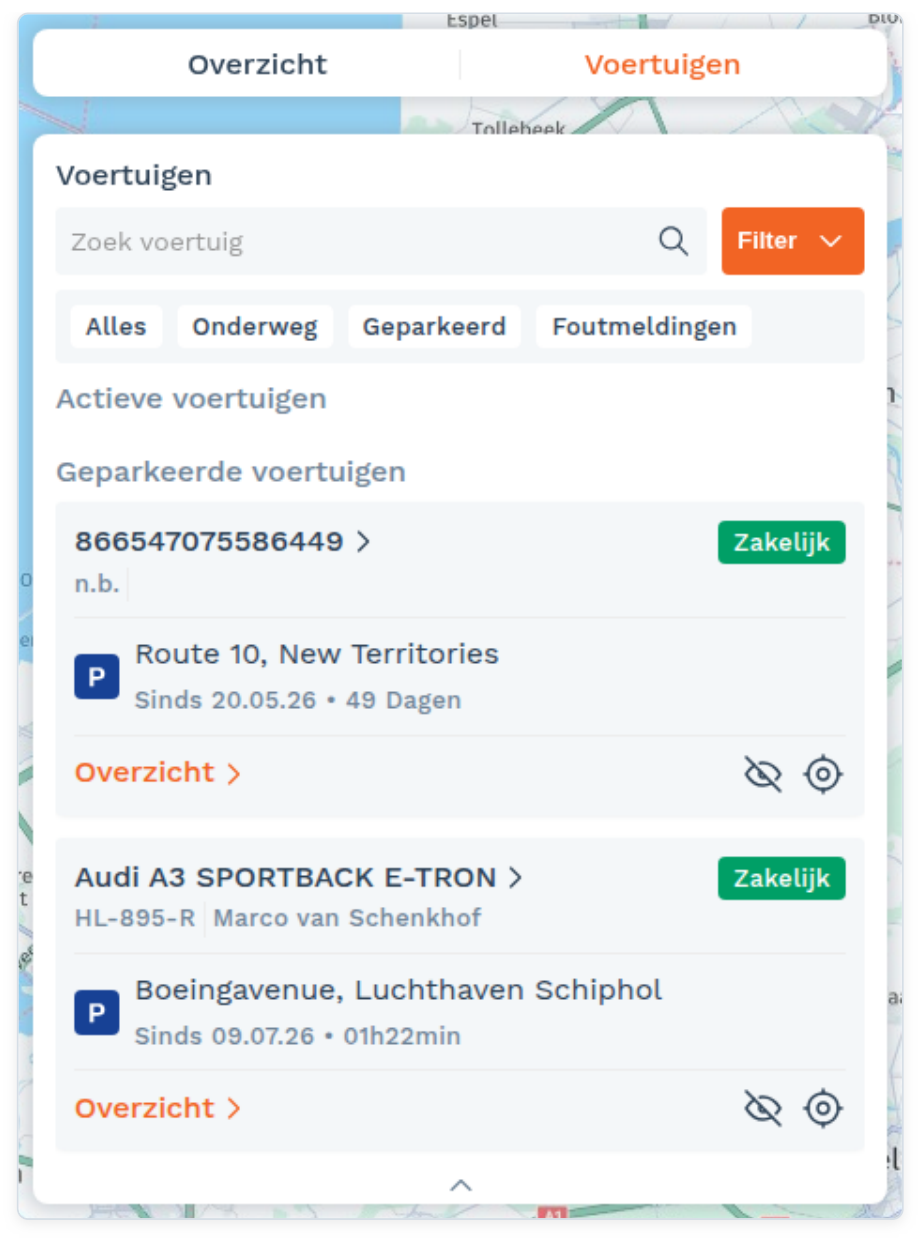
Zoek voertuig — filter de lijst op naam of kenteken.
Filter — verfijn op groep en meer.
Statusknoppen — Alles, Onderweg, Geparkeerd en Foutmeldingen tonen alleen voertuigen in die toestand.
Per voertuigkaart zie je de naam, het kenteken, de bestuurder, de ritsoort en de locatie met Sinds hoelang het er staat. Met Overzicht › open je de rittengeschiedenis, met het oog-icoon verberg je het voertuig (tijdelijk) op de kaart, en met het doel-icoon centreer je de kaart op dat voertuig.
Kom je er niet uit? Neem contact op met support.
Bron: FleetApp-handleiding, pagina 4, 5, 6, 7, 8. Bijgewerkt op 5 oktober 2026.