
Kies kaartlagen, pas de weergave aan en volg een voertuig live als je toegang hebt.
Kaartinstellingen
Klik linksboven op Instellingen voor de weergave-opties van de kaart.
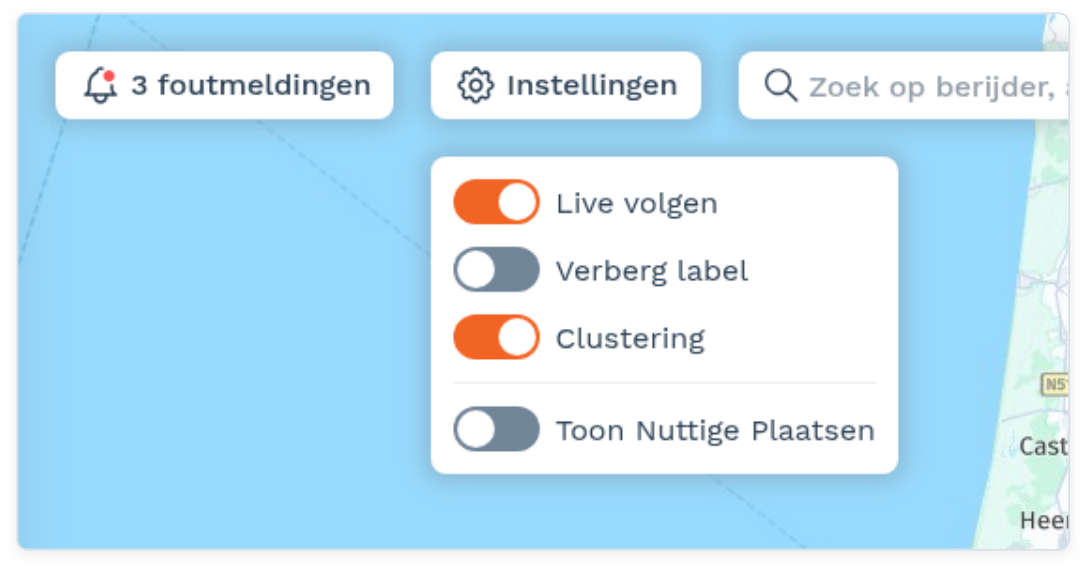
Instelling Wat het doet Live volgen Ververst de posities van de voertuigen automatisch, zodat je altijd het actuele beeld ziet.
Verberg label Verbergt de kenteken-labels en toont alleen kleine stippen — handig bij veel voertuigen.
Clustering Groepeert voertuigen die dicht bij elkaar staan tot één markering. Staat standaard aan.
Toon Nuttige Plaatsen Toont je Nuttige Plaatsen (POI's) als extra laag op de kaart.
Kaartlagen: satelliet, verkeer en meer
Klik rechtsonder op het lagen-icoon (de gestapelde vierkantjes) om de kaartweergave te kiezen.
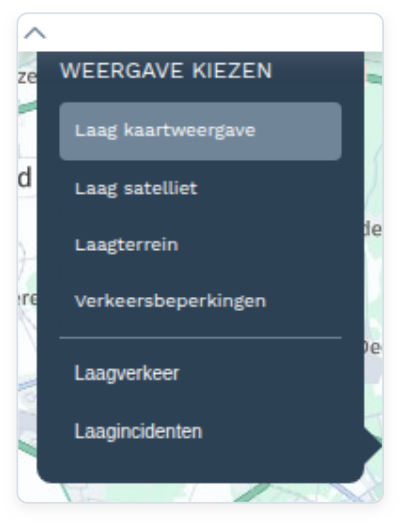
Onder Weergave kiezen wissel je de basiskaart en zet je extra lagen aan:
| Laag | Weergave |
|---|---|
| Laag kaartweergave | De standaard wegenkaart. |
| Laag satelliet | Satellietbeeld. |
| Laag terrein | Reliëf-/terreinweergave. |
| Verkeersbeperkingen | Toont verkeersbeperkingen op de wegen. |
| Laag verkeer | Live verkeersdrukte over de kaart. |
| Laag incidenten | Verkeersincidenten (files, wegwerkzaamheden). |
Een voertuig live volgen
Rijdt een voertuig en wil je het op de voet volgen? Als je bedrijf de functie Live route heeft ingeschakeld, kun je vanuit het infovenster van een voertuig de live route aanzetten. De kaart tekent dan het spoor van vandaag en werkt de positie doorlopend bij, zodat je de rit in realtime meebeleeft.
Kom je er niet uit? Neem contact op met support.
Bron: FleetApp-handleiding, pagina 8, 9, 10. Bijgewerkt op 5 oktober 2026.