
Controleer filters, zichtbaarheid en rechten als een voertuig of kaartfunctie ontbreekt.
Veelgestelde vragen voor Live map
Ik zie een groene cirkel met een getal in plaats van losse auto's. Dat is een cluster: meerdere voertuigen die dicht bij elkaar staan. Zoom in of klik erop om ze afzonderlijk te zien. Je kunt clustering ook uitzetten via Instellingen → Clustering.
Waarom staat een voertuig niet op de kaart? Mogelijk heeft het geen recente positie doorgegeven, heb je het verborgen (oog-icoon op de voertuigkaart), of valt het buiten je huidige zoekopdracht of filter. Wis het zoekveld en zet de statusfilter op Alles.
De kaart lijkt niet actueel. Controleer of Live volgen aanstaat onder Instellingen. Staat het uit, dan ververst de kaart niet automatisch.
Ik zie het rechter dashboard, State of charge of Privacy Mode niet. Deze onderdelen horen bij het uitgebreide dashboard en verschijnen alleen bij de juiste rechten (en State of charge alleen bij elektrische voertuigen).
Kan ik de kaart als satellietbeeld tonen? Ja — klik rechtsonder op het lagen-icoon en kies Laag satelliet.
Vragen of feedback over de Live map? Neem contact op met je beheerder of met support.
Rollen en rechten voor Live map
De Live map schikt zich naar je rechten. De belangrijkste:
| Recht / functie | Wat je ermee ziet of kunt |
|---|---|
| Kaart bekijken | Toegang tot de Live map. Zonder dit recht zie je de kaart niet. |
| Voertuigen bekijken | Klikbare snelkoppelingen Details en Ritten in het infovenster. |
| Ritten bekijken | De koppeling Overzicht › (rittengeschiedenis) op de voertuigkaarten. |
| Uitgebreid dashboard | Het rechter dashboard plus de snelfilters foutmeldingen, State of charge en Privacy Mode. |
| Nuttige Plaatsen bekijken | De POI-laag en het POI-tabblad. |
| Asset trackers bekijken | De asset-tracker-laag en het bijbehorende tabblad. |
| Live route (bedrijfsinstelling + admin) | Een voertuig live volgen vanuit het infovenster. |
Ontbreekt er een onderdeel uit deze handleiding op jouw scherm? Dan is het waarschijnlijk niet aan jouw rol toegekend of niet ingeschakeld voor je bedrijf. Vraag het na bij je beheerder.
Openen en toegang
Klik in de linker zijbalk op het kaart-icoon (Live map), bovenaan het menu. Je komt dan op het kaartscherm (adres: /live ). Bij de meeste accounts is dit meteen het scherm dat je na het inloggen ziet.
Het hoofdscherm in één oogopslag
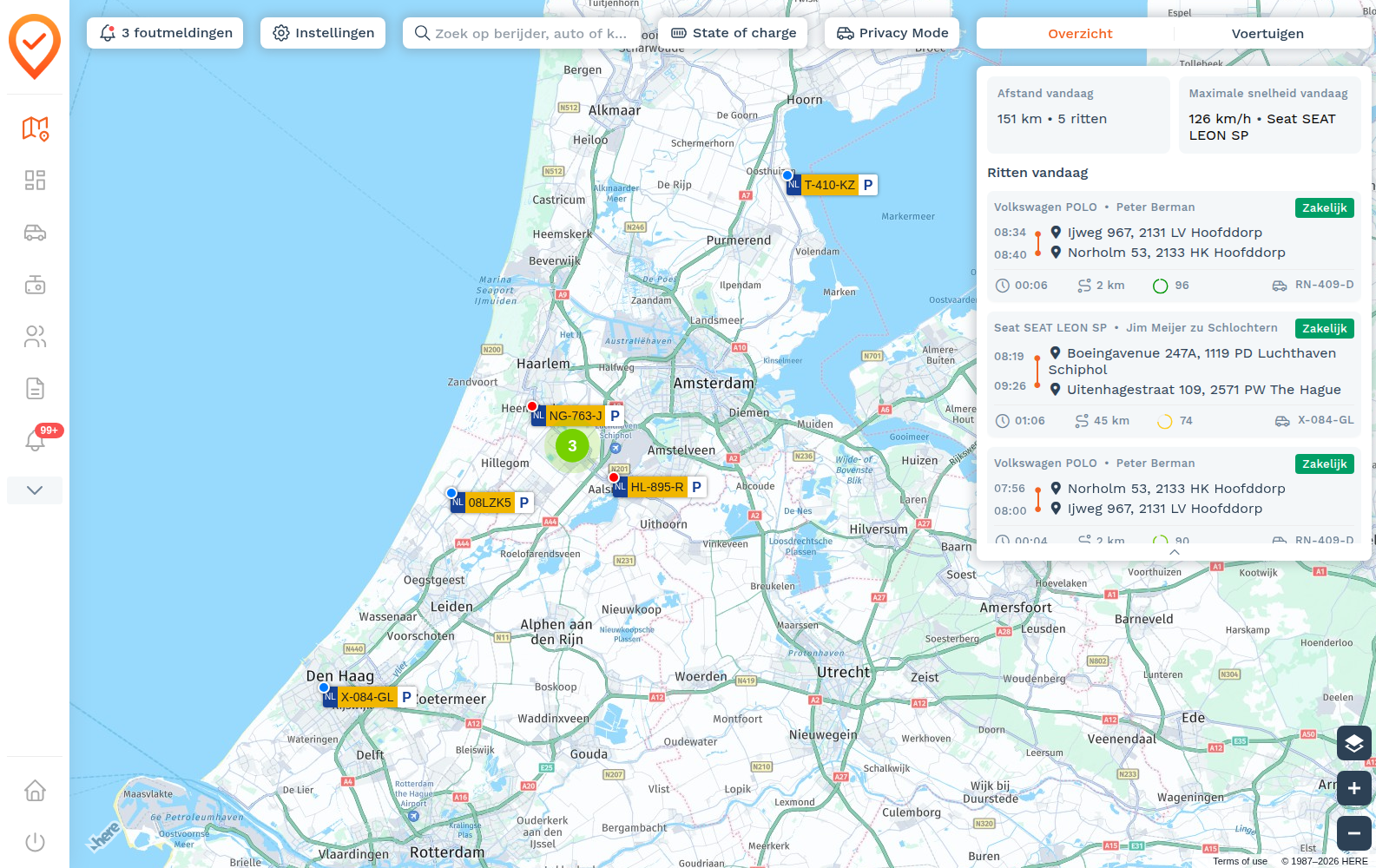
De kaart vult het volledige scherm. Bovenin en aan de rand vind je de bedieningselementen:
| Onderdeel | Wat het doet |
|---|---|
| … foutmeldingen (linksboven) | Snelknop naar alle voertuigen met een actieve foutmelding. Het getal toont hoeveel dat er zijn. |
| Instellingen | Kaartinstellingen: live volgen, labels, clustering en het tonen van Nuttige Plaatsen. Zie Kaartinstellingen. |
| Zoek op berijder, auto of kenteken | Zoekbalk om een voertuig of locatie op de kaart te vinden. Zie Zoeken op de kaart. |
| State of charge | Snelfilter op laadstatus van elektrische voertuigen. |
| Privacy Mode | Snelfilter op ritsoort: privé, zakelijk of woon-werk. |
| Rechter dashboard (rechts) | De tabbladen Overzicht en Voertuigen. Zie De rechter zijbalk. |
| Kaartlagen (rechtsonder, gestapelde vierkantjes) | Wissel tussen kaart-, satelliet- en terreinweergave en zet verkeersinfo aan. Zie Kaartlagen. |
| + / − (rechtsonder) | In- en uitzoomen. Zoomen kan ook met het scrollwiel; slepen verschuift de kaart. |
Kom je er niet uit? Neem contact op met support.
Bron: FleetApp-handleiding, pagina 3, 4, 10, 11. Bijgewerkt op 5 oktober 2026.