
Voeg KPI-kaarten toe, verander de volgorde, vergroot een grafiek en exporteer naar Excel.
Je dashboard samenstellen
Je bepaalt zelf welke KPI's je op je dashboard ziet en in welke volgorde. Klik op het instellingen-icoon (tandwiel) linksboven in de filterbalk om de aanpasmodus te starten.
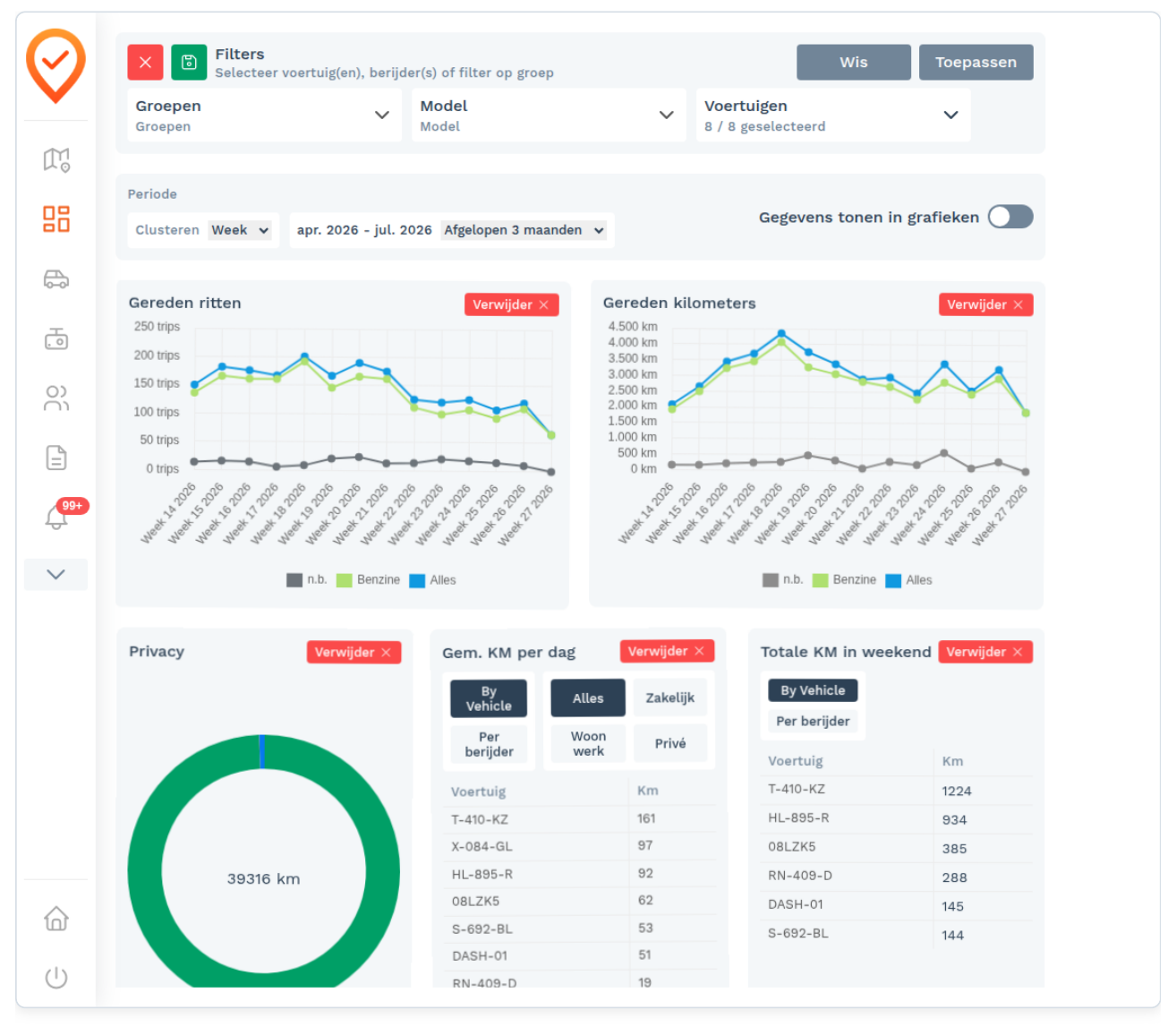
In de aanpasmodus kun je:
KPI's verwijderen — klik op Verwijder op een kaart om die van je dashboard te halen.
KPI's toevoegen — verborgen KPI's krijgen een knop Voeg toe om ze weer te tonen.
Herordenen — sleep de kaarten in de volgorde die jij wilt.
Klik op het groene opslaan-icoon om je indeling te bewaren, of op het rode kruis om te annuleren. Je persoonlijke indeling blijft bewaard voor de volgende keer.
Een KPI vergroten
Wil je een grafiek groot bekijken? Klik op het vergroot-icoon (⤢) rechtsboven op de kaart. De grafiek opent schermvullend; klik op het verklein-icoon om terug te keren.
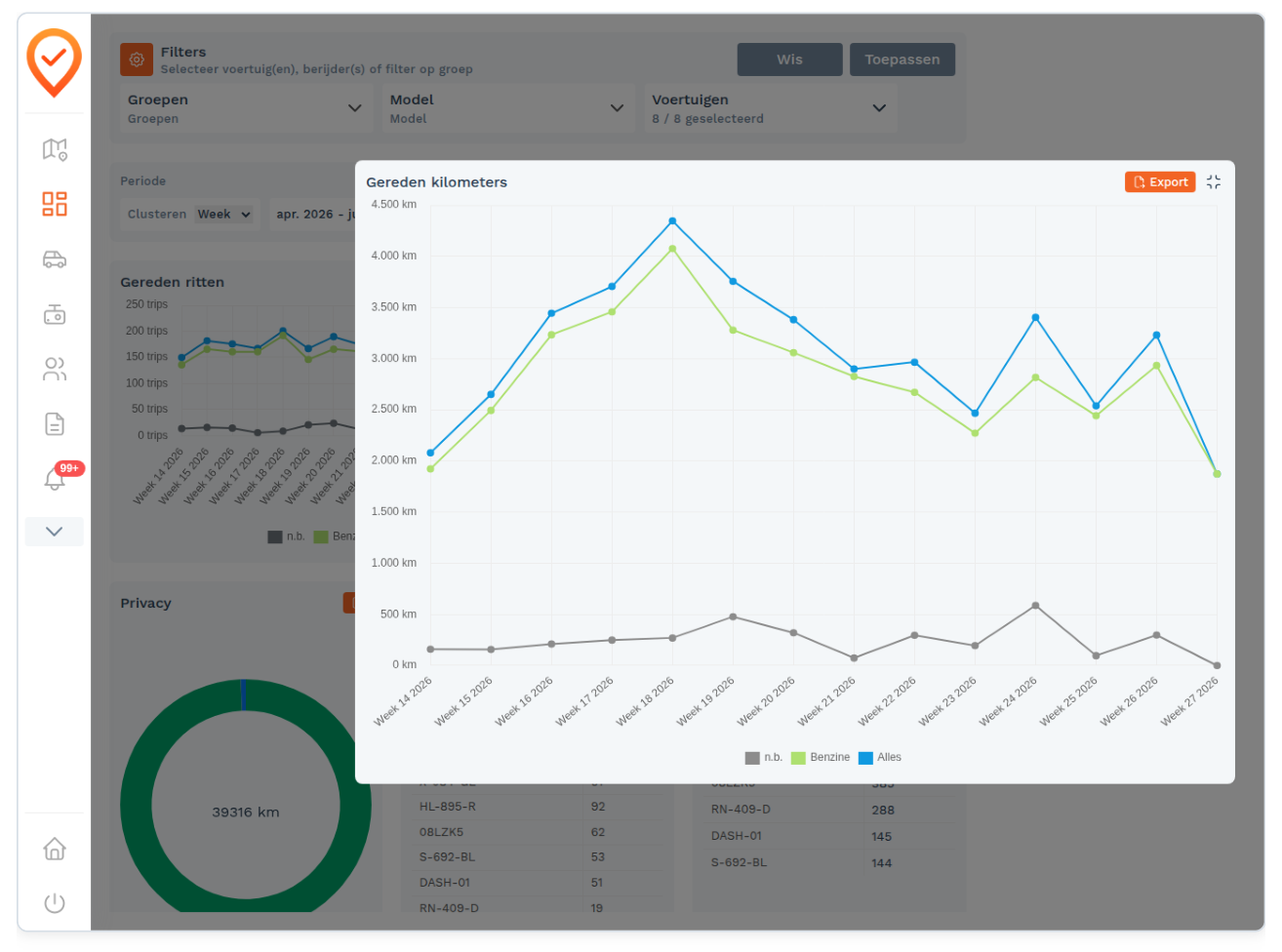
Exporteren naar Excel
Elke KPI-kaart heeft rechtsboven een Export-knop. Klik erop om de gegevens van die kaart als Excel- bestand te downloaden — precies binnen de periode en filters die je hebt ingesteld. Zo bouw je snel je eigen rapportages.
Kom je er niet uit? Neem contact op met support.
Bron: FleetApp-handleiding, pagina 40, 41, 42. Bijgewerkt op 5 oktober 2026.