
Zoek en filter de tijdlijn en kies een dag- of weekweergave om beschikbaarheid te bekijken.
Zoeken en filteren
Zoeken — Typ in het veld Zoek reservering een kenteken, voertuignaam, gebruikersnaam of reserveringsnummer om een specifieke boeking te vinden.
Filteren — Klik op Filters om de tijdlijn te verfijnen.

Categorieën — Toon alleen voertuigen uit bepaalde groepen (bijvoorbeeld Bestelwagens of Directie).
Statussen — Toon reserveringen met een bepaalde status. Geannuleerde en afgekeurde boekingen staan standaard verborgen.
Dag- en weekweergave
Met de schakelaar linksboven wissel je tussen Dag en Week.
Dag — Gedetailleerd beeld per half uur; ideaal om te zien wanneer een auto vandaag vrij is.
Week — Zeven dagen naast elkaar voor een overzicht op de langere termijn.
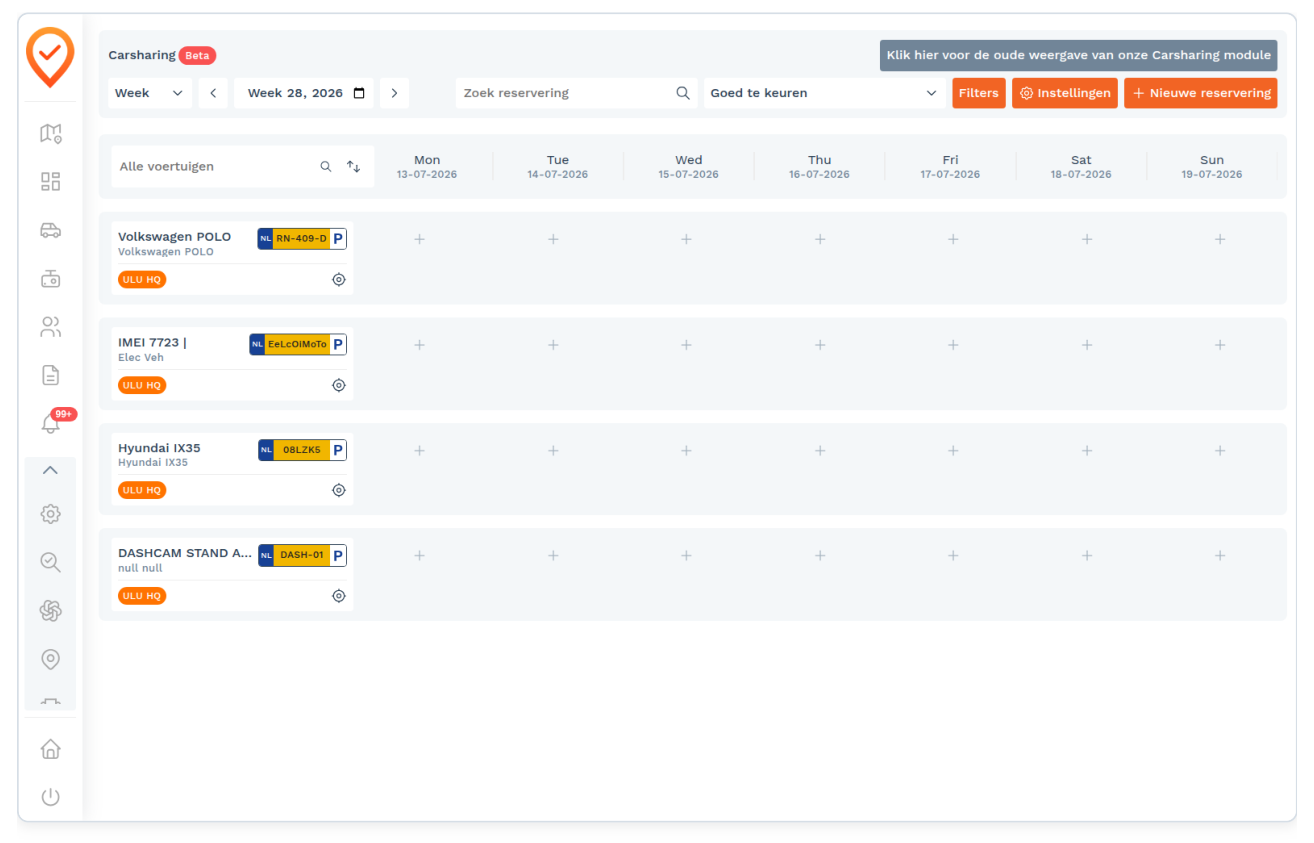
Het overzicht: de tijdlijn
Het hart van Carsharing is de tijdlijn. Elke rij is een voertuig, en de kolommen zijn tijdstippen. Gekleurde blokken zijn reserveringen.
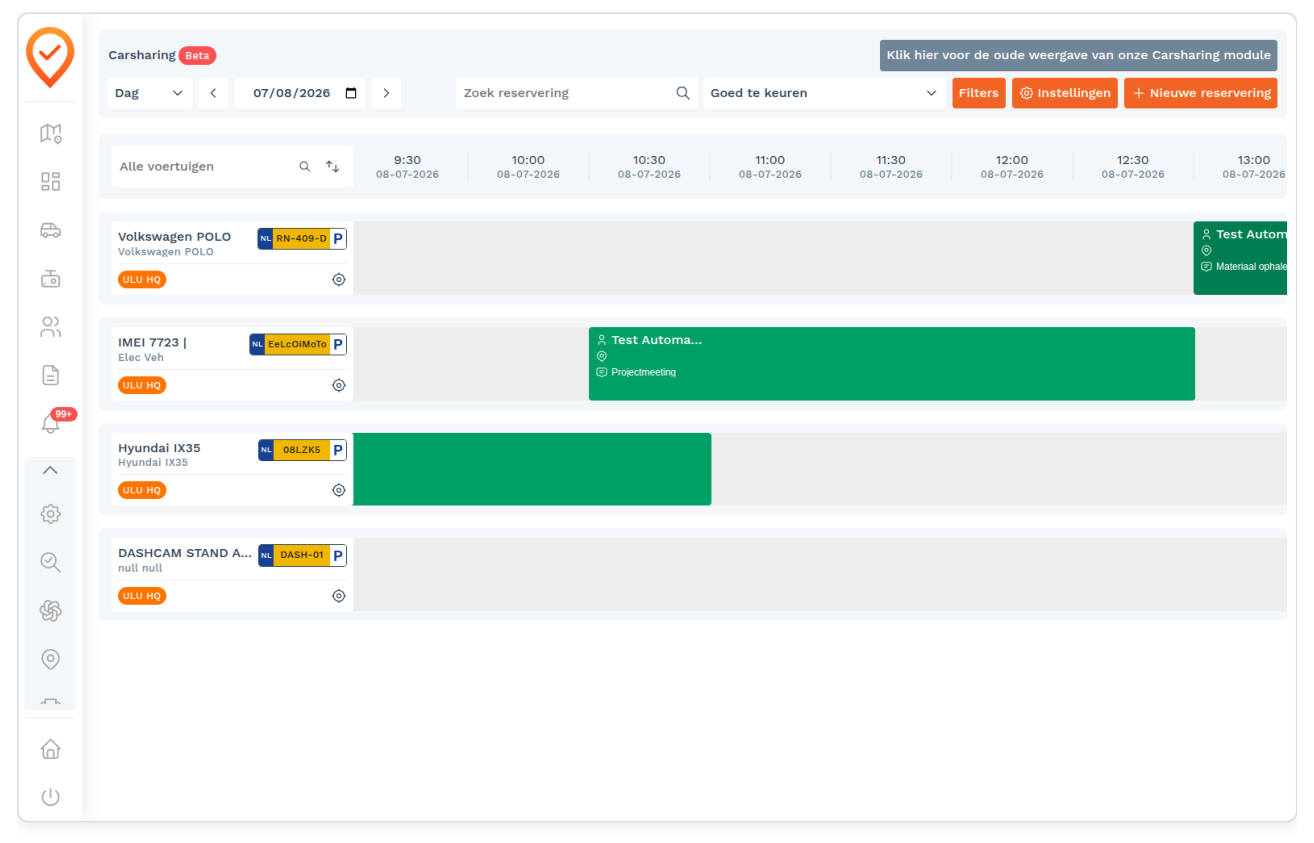
Bovenin de werkbalk vind je:
| Onderdeel | Wat het doet |
|---|---|
| Dag / Week | Wissel tussen een dag- en weekweergave. |
| Datumkiezer met pijltjes ‹ › | Blader naar een andere dag of week. |
| Zoek reservering | Vind snel een boeking op kenteken, voertuig, naam of reserveringsnummer. |
| Goed te keuren | (Alleen beheerders) Openstaande reserveringen die op goedkeuring wachten. |
| Filters | Toon alleen bepaalde categorieën of statussen. |
| Instellingen | (Alleen beheerders) Beheer van de Carsharing-module. |
| + Nieuwe reservering | Maak een nieuwe boeking aan. |
Aan de linkerkant van de tijdlijn staat per voertuig de naam, het merk/model, het kenteken en de ophaallocatie (bijvoorbeeld ULU HQ). Met het zoekveld Alle voertuigen filter je snel op naam, en met het sorteericoon (↑↓) sorteer je de lijst — op naam, op aantal reserveringen of op geboekte tijd. Je sorteervoorkeur wordt onthouden.
Openen en toegang
Klik in de linker zijbalk op het Carsharing-icoon. Je komt dan op de tijdlijn terecht (adres: /carsharing_v2 ).
Kom je er niet uit? Neem contact op met support.
Bron: FleetApp-handleiding, pagina 52, 53, 56, 57, 58. Bijgewerkt op 5 oktober 2026.