
Zie je deze knop of optie niet?
De knop vereist Voertuigen aanmaken. Vraag je beheerder om toegang als deze ontbreekt.
Stappen
- Open Voertuigen en klik op Voertuig toevoegen.
- Selecteer de tracker bij Device IMEI en vul de voertuiggegevens in.
- Vul in ieder geval Kilometerstand in km en Naam voertuig in.
- Controleer de gegevens en sla het voertuig op. Het verschijnt in de voertuigenlijst.
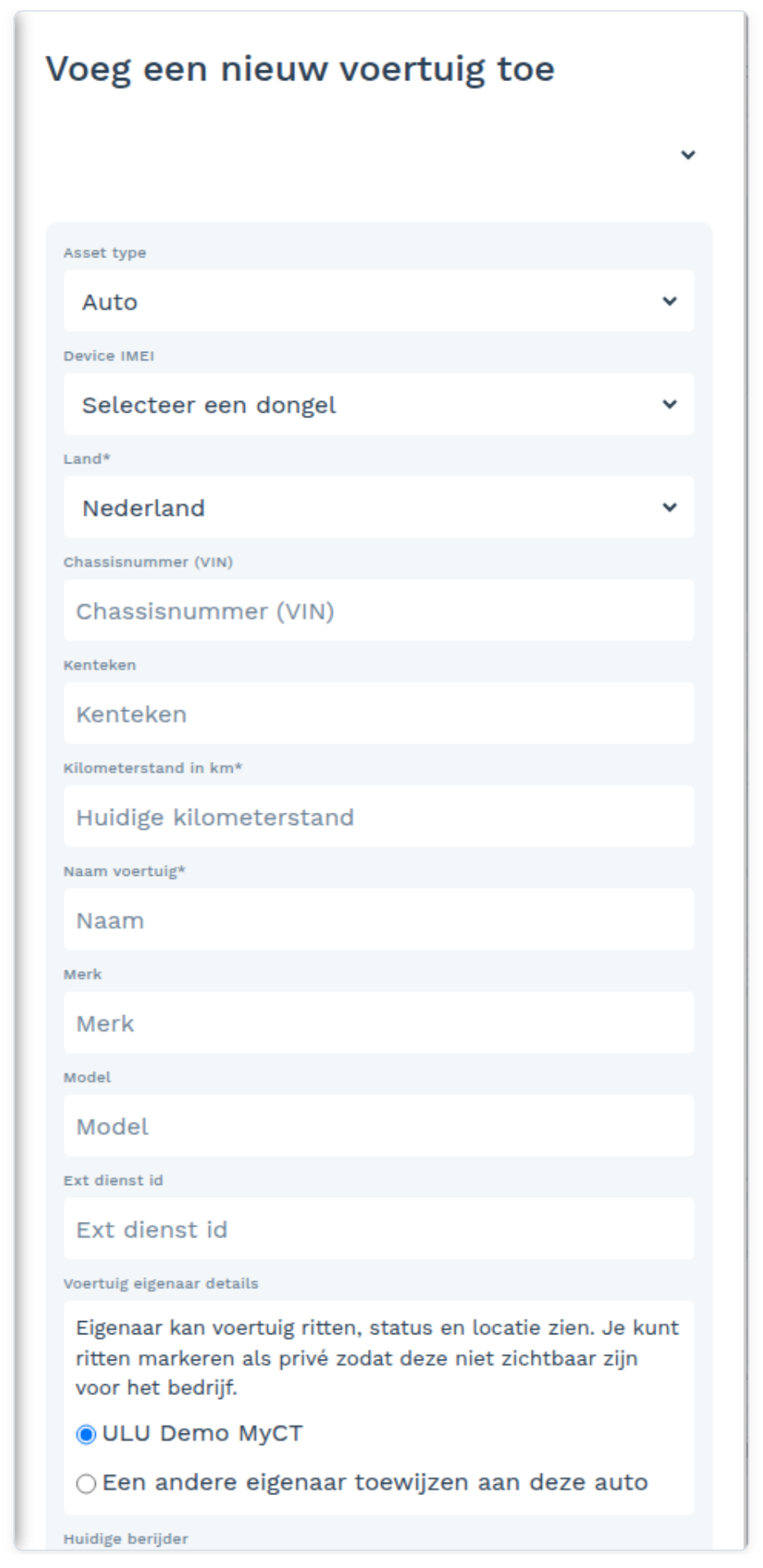
- Selecteer de tracker bij Device IMEI.
- Vul de kilometerstand in; daaronder staat Naam voertuig.
Wat vul je in?
| Veld | Toelichting |
|---|---|
| Asset type | Het soort object (bijvoorbeeld Auto). |
| Device IMEI | Selecteer de dongel/tracker die in het voertuig zit. |
| Land | Het land van registratie (standaard Nederland). |
| Chassisnummer (VIN) | Het chassisnummer van het voertuig. |
| Kenteken | Het kenteken. |
| Kilometerstand in km (verplicht) | De huidige kilometerstand bij ingebruikname. |
| Naam voertuig (verplicht) | De naam waaronder je het voertuig herkent in het portaal. |
| Merk / Model | Merk en model van het voertuig. |
| Ext dienst id | Optioneel extern dienst-ID. |
| Voertuig eigenaar | Wie het voertuig bezit: je eigen bedrijf, of een andere eigenaar. De eigenaar kan de ritten, status en locatie zien. |
| Huidige berijder | De vaste bestuurder van het voertuig (optioneel, kan later). |
Voor het eerst starten?
Activeer je account en kies de juiste route voor een dongle of ingebouwde blackbox. Bekijk de volledige startinstructie.
Kom je er niet uit? Neem contact op met support.
Bron: FleetApp-handleiding, pagina 19, 20, 21. Bijgewerkt op 5 oktober 2026.