
Stappen
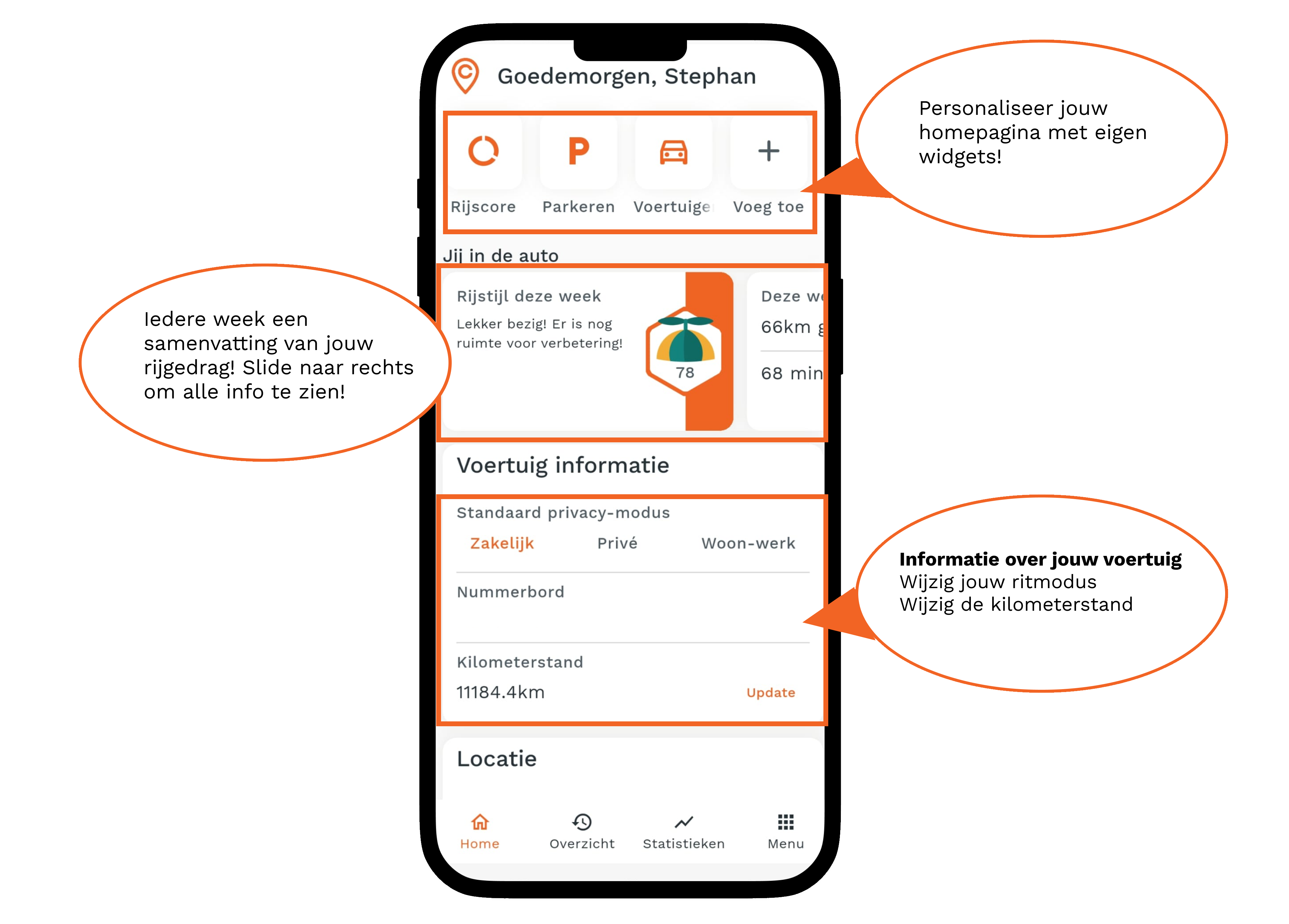
- Open de Cartracker-app en bekijk de homepagina.
- Gebruik de beschikbare widgets voor je voertuig, ritten, kilometeroverzicht, rijgedrag of parkeren.
- Open Overzicht voor je ritten en Menu voor andere functies.
Widgets en weergave
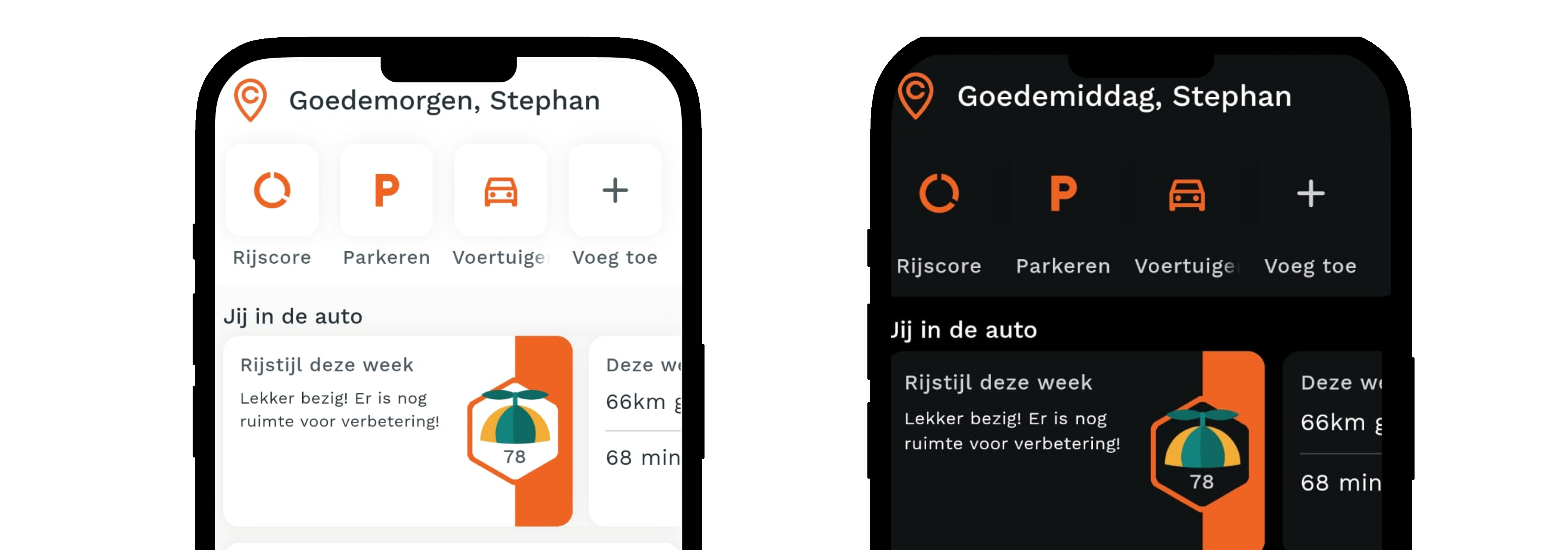
De homepagina bestaat uit widgets. De widgets tonen voertuiglocatie, rittenoverzicht, rijgedragscores, zakelijke en privé kilometers en parkeren. Je kunt de homepagina personaliseren. De app ondersteunt een lichte en donkere weergave.
Je voertuig terugvinden
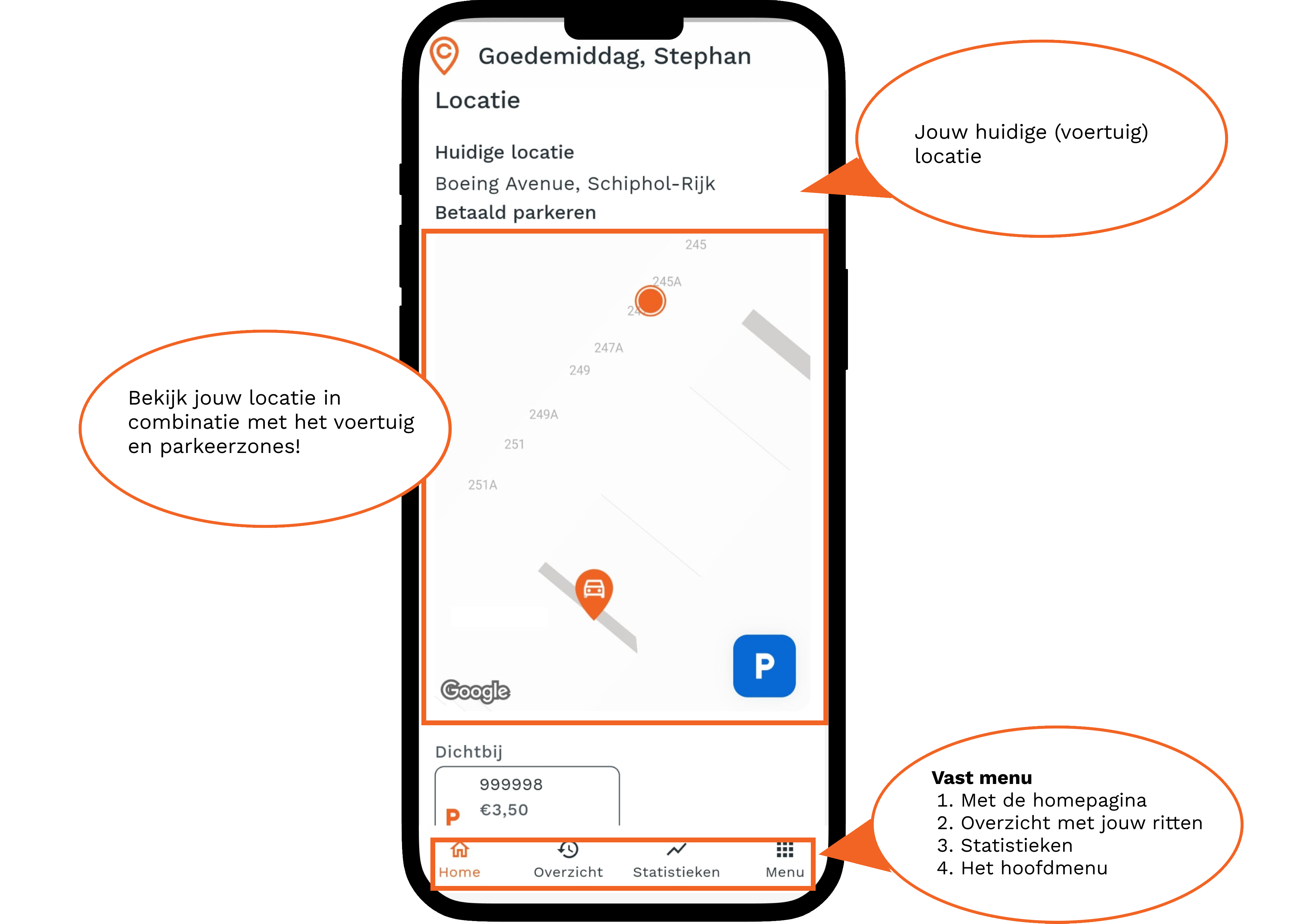
Home toont voertuiggegevens, waaronder het kenteken en de kilometerstand. De locatie-widget toont de voertuiglocatie naast je eigen locatie, zodat je je auto kunt terugvinden.
Laatste rit, rijstijl en kilometeroverzicht
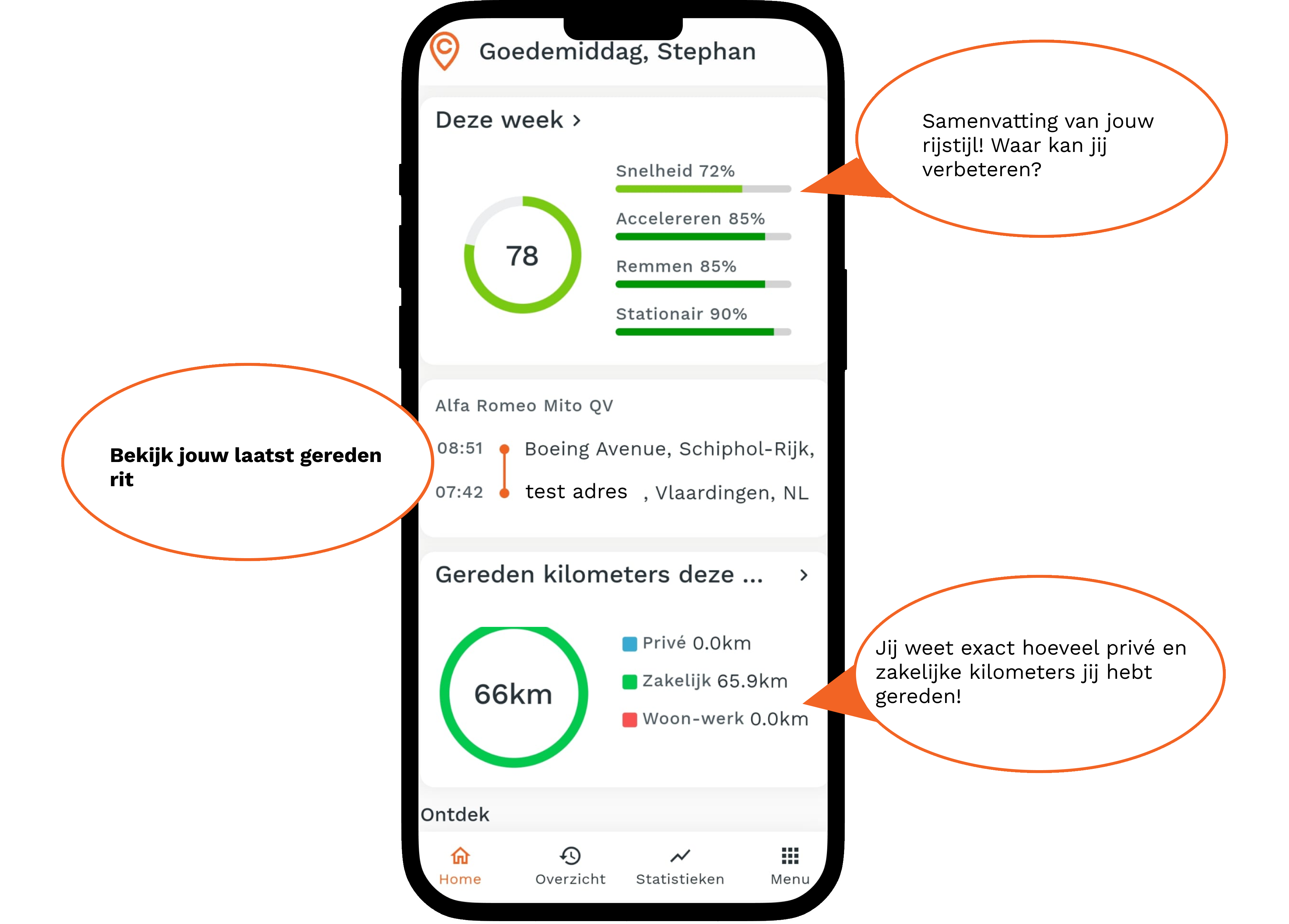
Met de widgets bekijk je de laatste rit, je rijgedragscores en het overzicht van zakelijke en privé kilometers. Open Overzicht voor afzonderlijke ritten. Wil je gegevens corrigeren? Bekijk Ritmodus wijzigen of Kilometerstand bijwerken.
Hulp op Home
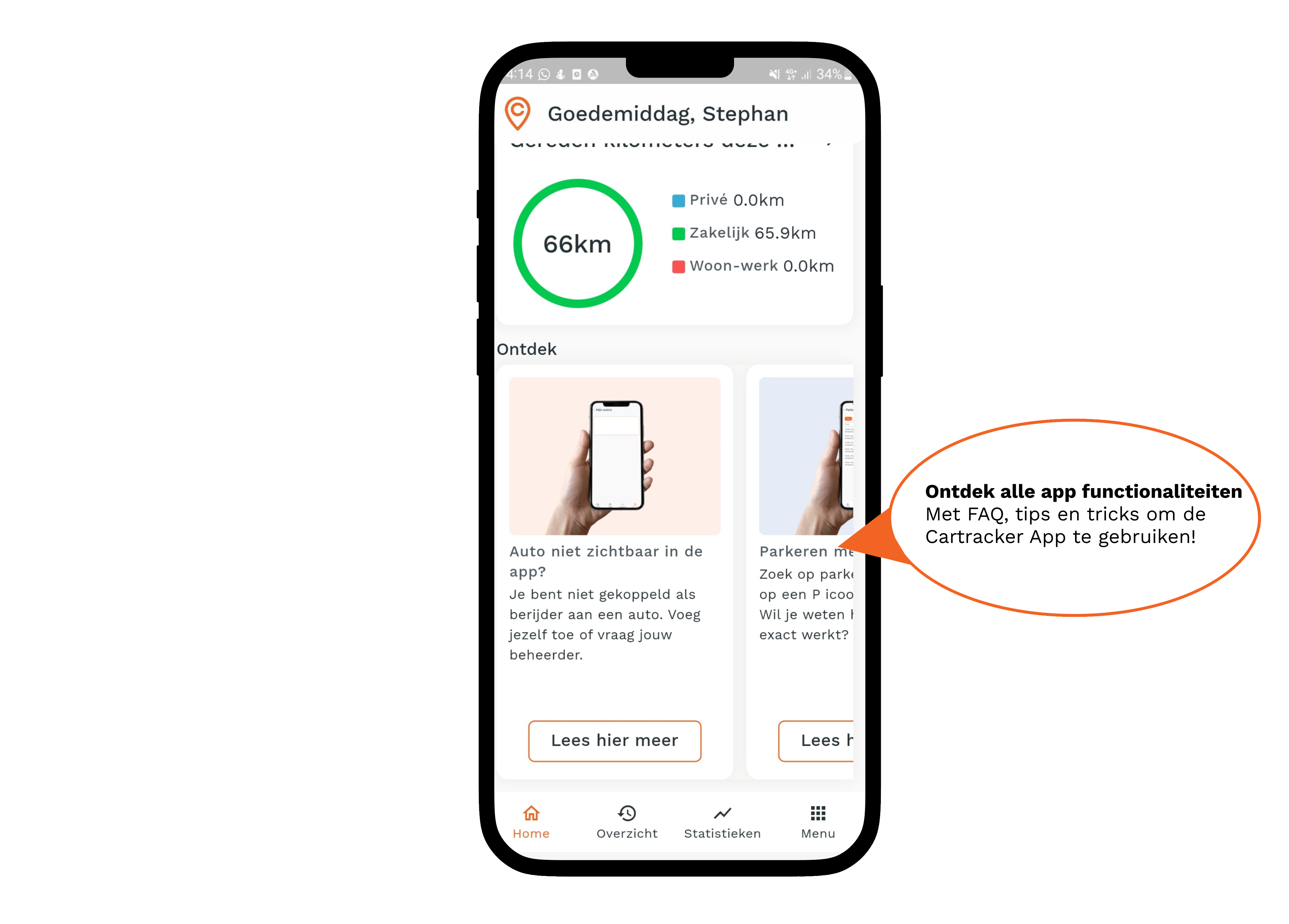
De oorspronkelijke homepagina bevat ook een slider met veelgestelde vragen en uitleg over functies. Voor alle onderwerpen kun je terecht in het FAQ-overzicht.
Lichte en donkere weergave
De app ondersteunt een lichte en donkere weergave. De beelden hieronder komen uit de introductie van de bestaande app-handleiding; de beschikbare schermindeling kan per versie verschillen.
.png)
Veelgestelde vragen
Ik zie geen auto in de app
Controleer of je met het juiste Cartracker-account bent ingelogd. Vraag je wagenparkbeheerder om te controleren welke voertuigen voor jouw gebruiker beschikbaar zijn. Blijft de auto ontbreken? Neem contact op met support en vermeld dat het om de app gaat.
Waar staan mijn ritten?
Open Overzicht onderaan de app. Daar kun je een rit openen en de beschikbare gegevens bekijken.
Waar vind ik MyCartracker?
MyCartracker is het selfservicegedeelte voor units, contracten en facturen. Lees MyCartracker openen.
Kom je er niet uit? Neem contact op met support.
Bron: Cartracker app-handleiding. Overgezet op 5 oktober 2026; aangevuld op 6 oktober 2026. Schermindeling en beschikbare functies kunnen per appversie en account verschillen.