
Klik op het profiel-icoon onderaan de zijbalk om je account te bekijken of uit te loggen.
Uitloggen
1. Klik onderin de zijbalk op het profiel-icoon (⏻).
2. Klik in het venster rechtsonder op Uitloggen.
3. Je sessie wordt afgesloten en je komt terug op het inlogscherm.
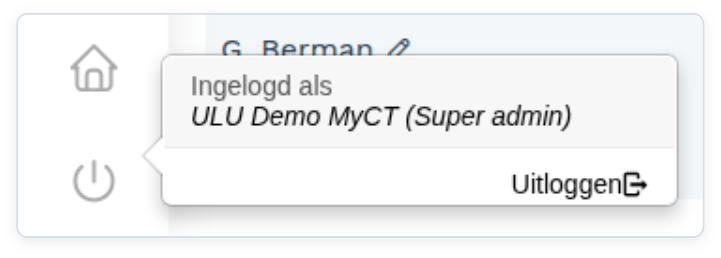
Wat het menu laat zien
Het venster is bewust klein en toont twee dingen:
| Onderdeel | Wat het betekent |
|---|---|
| Ingelogd als | De naam van het bedrijf waarmee je nu werkt, met tussen haakjes je rol (bijvoorbeeld Super admin). Zo zie je altijd in welke omgeving je bezig bent. |
| Uitloggen | Sluit je sessie af en brengt je terug naar het inlogscherm. |
De bedrijfs- en rolregel is tegelijk een link: klik erop om je profiel- en bedrijfsgegevens te openen, waar je bijvoorbeeld je naam of contactgegevens kunt bekijken en aanpassen.
Veelgestelde vragen voor Account & uitloggen
Ik zie het profiel-icoon niet — waar staat het? Helemaal onderin de linker zijbalk, onder de menu-iconen. Het is het ronde aan/uit-symbool. Zie je de zijbalk zelf niet, dan is je scherm mogelijk erg smal; maak het venster breder of scrol in het menu.
Klopt de naam of het bedrijf onder "Ingelogd als" niet? De regel toont het bedrijf en de rol waarmee je op dit moment werkt. Klik op de regel om je gegevens te bekijken. Klopt er iets echt niet, neem dan contact op met je beheerder.
Word ik automatisch uitgelogd? Na een lange periode zonder activiteit sluit de portal je sessie uit veiligheidsoverwegingen af. Je logt dan gewoon opnieuw in. Sluit je de portal zelf af op een gedeelde computer, gebruik dan altijd Uitloggen.
Waar pas ik mijn profielgegevens aan? Klik in het accountmenu op de bedrijfs- en rolregel; je komt dan bij je profiel- en bedrijfsgegevens.
Openen en toegang
Klik onderin de linker zijbalk op het profiel-icoon (het ronde aan/uit-symbool ⏻ helemaal onderaan). Er klapt een klein venster open naast de zijbalk.
Kom je er niet uit? Neem contact op met support.
Bron: FleetApp-handleiding, pagina 157, 158. Bijgewerkt op 5 oktober 2026.