
Zie je deze knop of optie niet?
De module vereist toegang tot Instellingen en Nuttige plaatsen bekijken. Voor aanmaken is Nuttige plaats aanmaken nodig. Voor wijzigen en verwijderen zijn afzonderlijke rechten nodig; de namen kunnen per bedrijfsrol verschillen.
Een nuttige plaats aanmaken
1. Klik op Maak een nieuwe nuttige plaats aan. Rechts van de lijst opent het formulier.
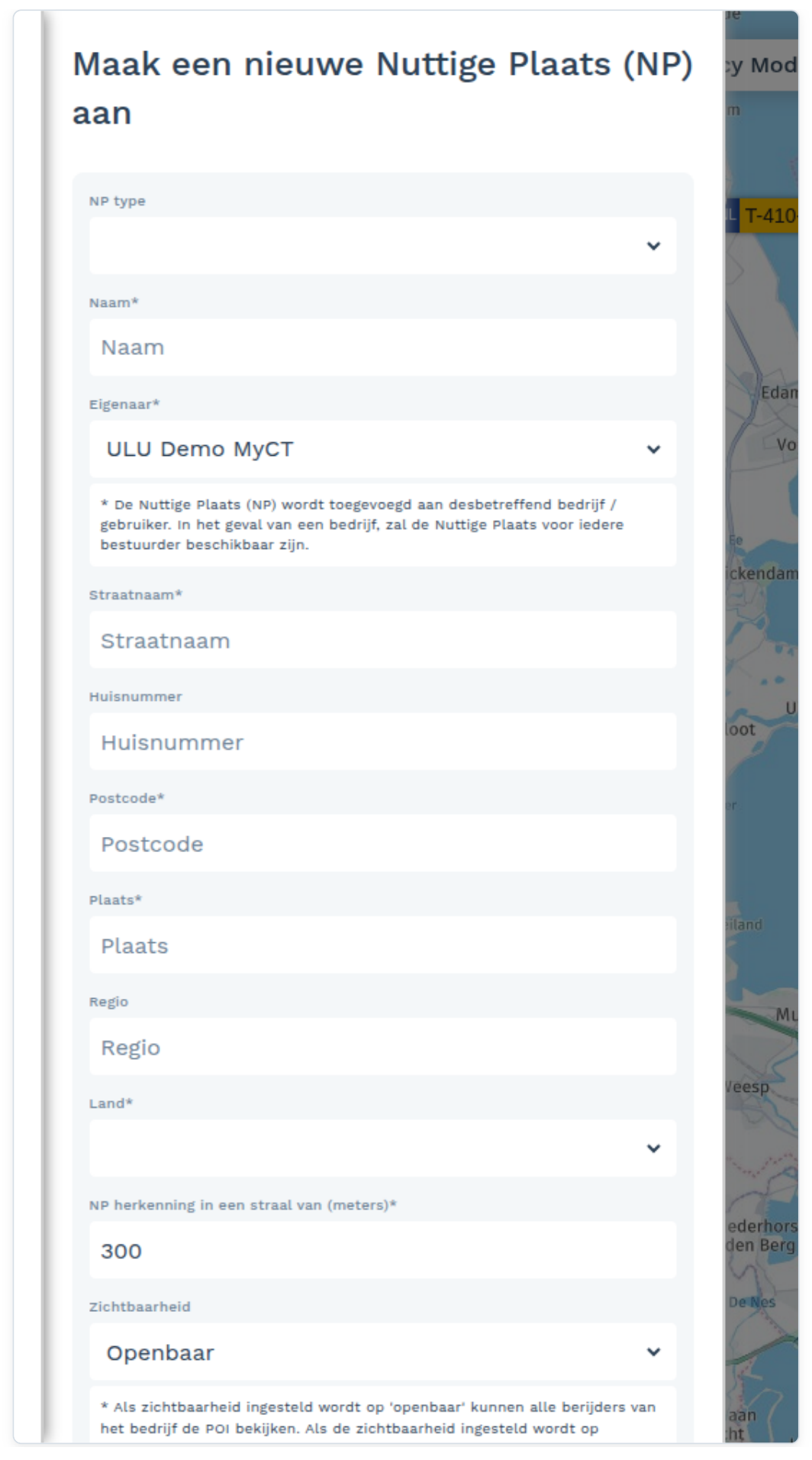
- Kies NP type en vul de herkenbare naam in.
- Controleer de eigenaar van de plaats.
2. Vul de velden in:
| Veld | Uitleg |
|---|---|
| NP type | Kies het type (thuisadres, werkadres, bezoekadres…). Dit bepaalt mede de automatische rittypering. |
| Naam | De herkenbare naam die je overal terugziet (bijv. "Kantoor Utrecht"). |
| Eigenaar | Het bedrijf (of de gebruiker) waaraan de plaats wordt gekoppeld. Bij een bedrijf is de plaats voor iedere bestuurder van dat bedrijf beschikbaar. |
| Straatnaam, Huisnummer, Postcode, Plaats, Regio, Land | Het adres. De portal zoekt dit adres op om de plaats op de kaart te zetten. |
| NP herkenning in een straal van (meters) | De straal waarbinnen een voertuig aan deze plaats wordt gekoppeld. Standaard 300 meter. |
| Zichtbaarheid | Openbaar of persoonlijk — zie Zichtbaarheid. |
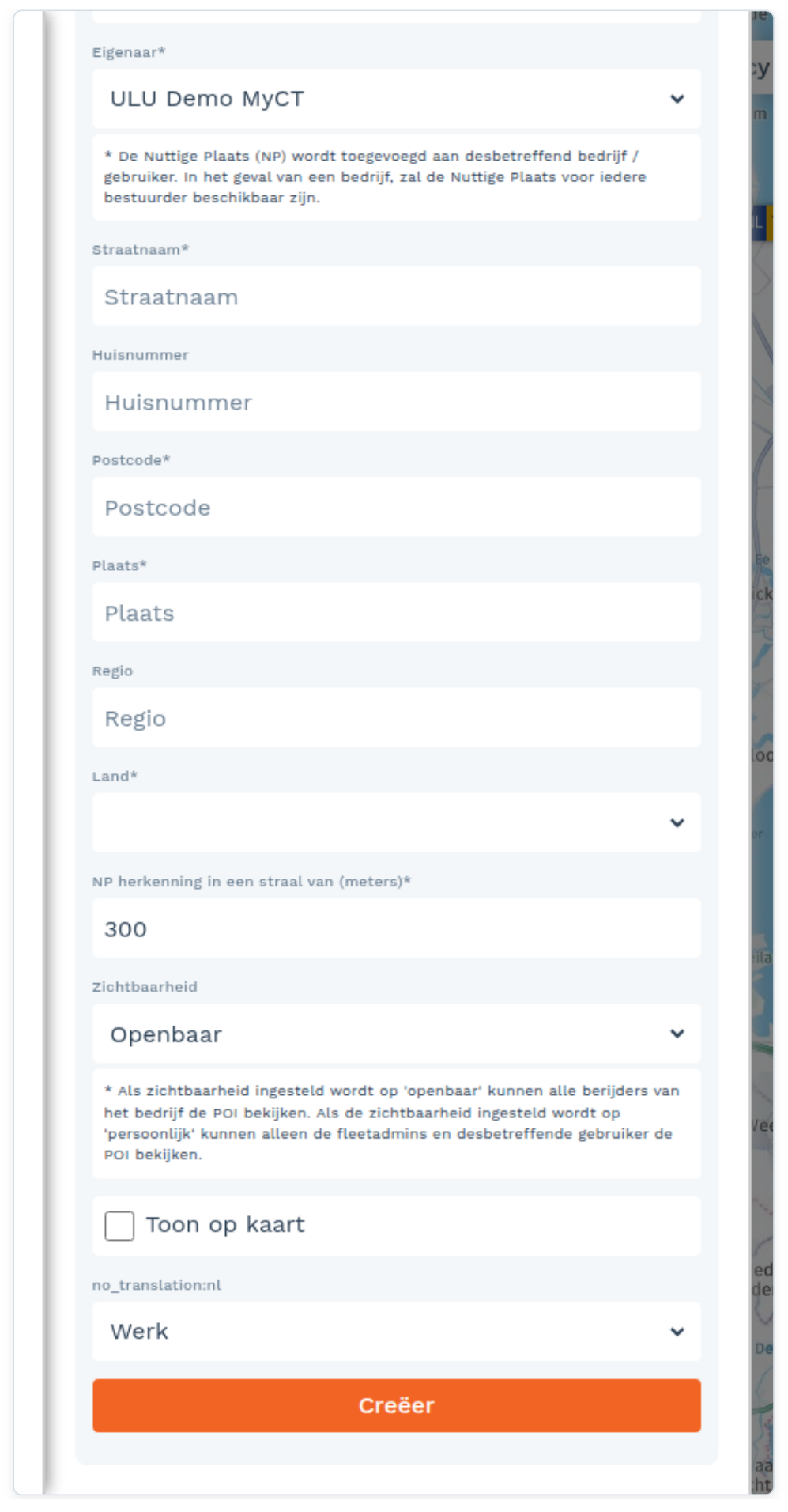
| Toon op kaart | Toon deze plaats als markering op de kaart. |
| Groep | Optionele groepsnaam om plaatsen te bundelen (bijv. "Vestigingen"). |
3. Scroll naar beneden en klik op Creëer.
Zoeken en filteren
Typ in het zoekveld Vind hotspot om snel op naam te zoeken. Klik op Filter om de filterbalk uit te klappen.
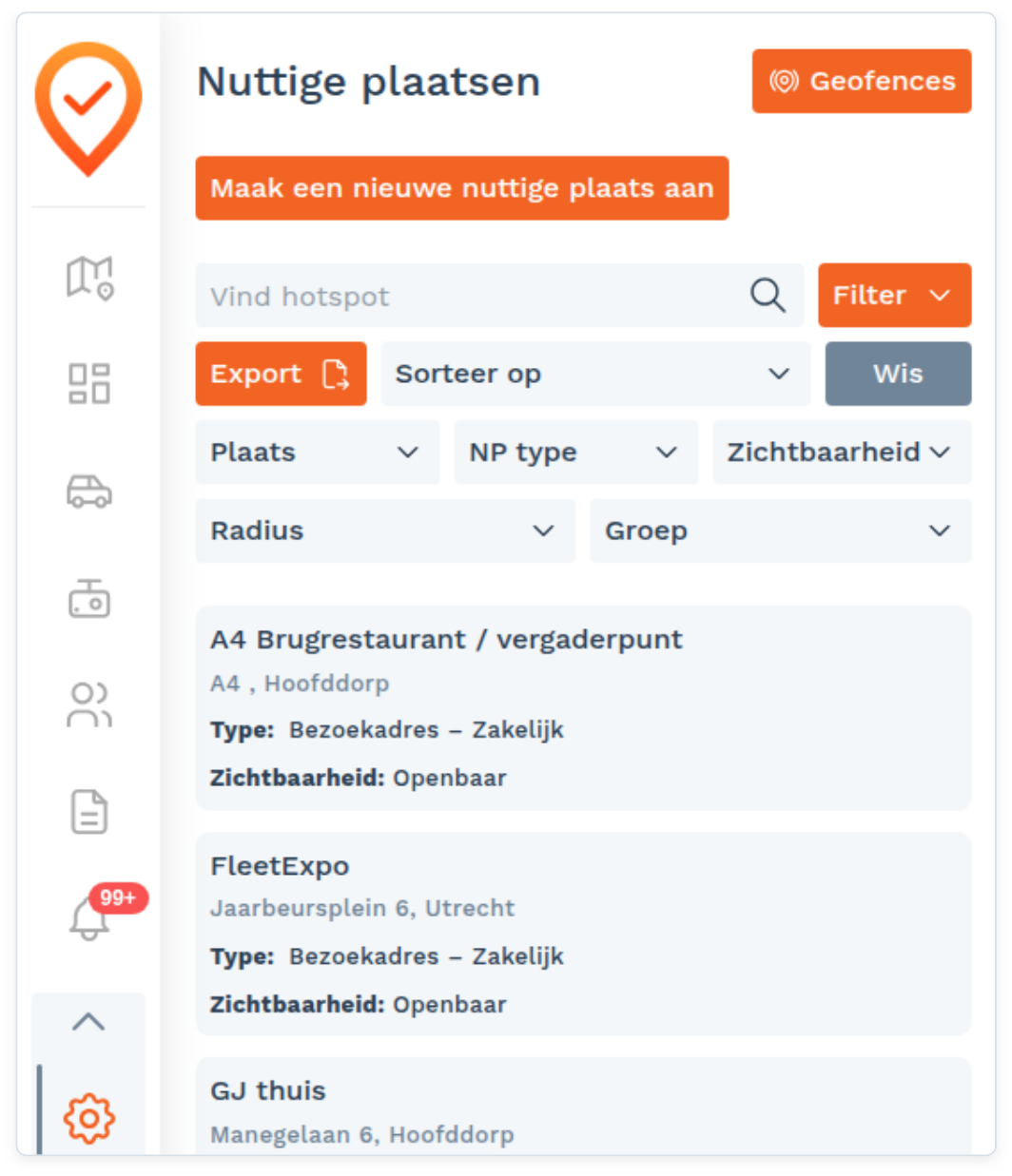
Knop / filter Wat het doet Export Exporteer de (gefilterde) lijst met nuttige plaatsen.
Sorteer op Sorteer op naam of groep (op- of aflopend).
Wis Wis alle actieve filters.
Plaats Filter op woonplaats/stad.
NP type Filter op type (thuisadres, werkadres, bezoekadres…).
Zichtbaarheid Filter op openbaar of persoonlijk.
Radius Filter op herkenningsstraal.
Groep Filter op groepsnaam.
Een nuttige plaats bewerken of verwijderen
Klik in de lijst op de naam van een plaats. Rechts opent hetzelfde formulier, nu gevuld met de bestaande gegevens.
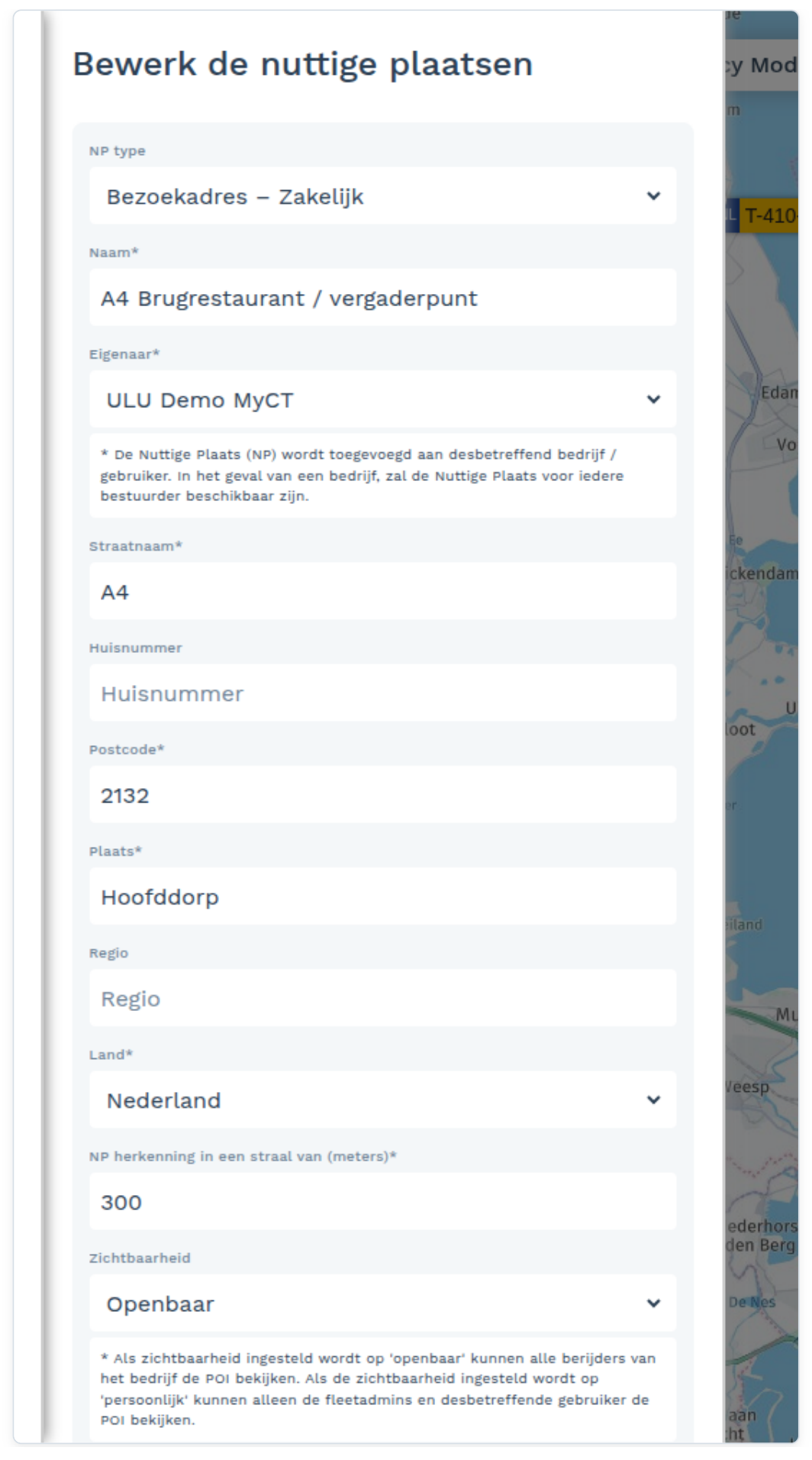
Pas de velden aan en klik op Bijwerken om je wijziging te bewaren.
Wil je de plaats weghalen? Gebruik de knop Verwijder onderaan het formulier en bevestig.
ℹ️ Staan er al andere nuttige plaatsen op (bijna) hetzelfde adres, dan toont het formulier bovenaan een waarschuwing met die "nabijgelegen" plaatsen. Zo voorkom je dubbele invoer.
Zichtbaarheid: openbaar of persoonlijk
Het veld Zichtbaarheid bepaalt wie een nuttige plaats mag zien:
| Instelling | Wie ziet de plaats |
|---|---|
| Openbaar | Alle bestuurders van het bedrijf (ook in de mobiele app). |
| Persoonlijk | Alleen de fleetbeheerders en de gebruiker die aan de plaats gekoppeld is. |
Gebruik Persoonlijk voor gevoelige adressen (zoals een thuisadres) en Openbaar voor gedeelde locaties zoals vestigingen en klantadressen.
Openen en toegang
Klik in de linker zijbalk op het tandwiel-icoon (Instellingen) en open de sectie Tags, Locaties & Privacy.
Daar staan de tegels:
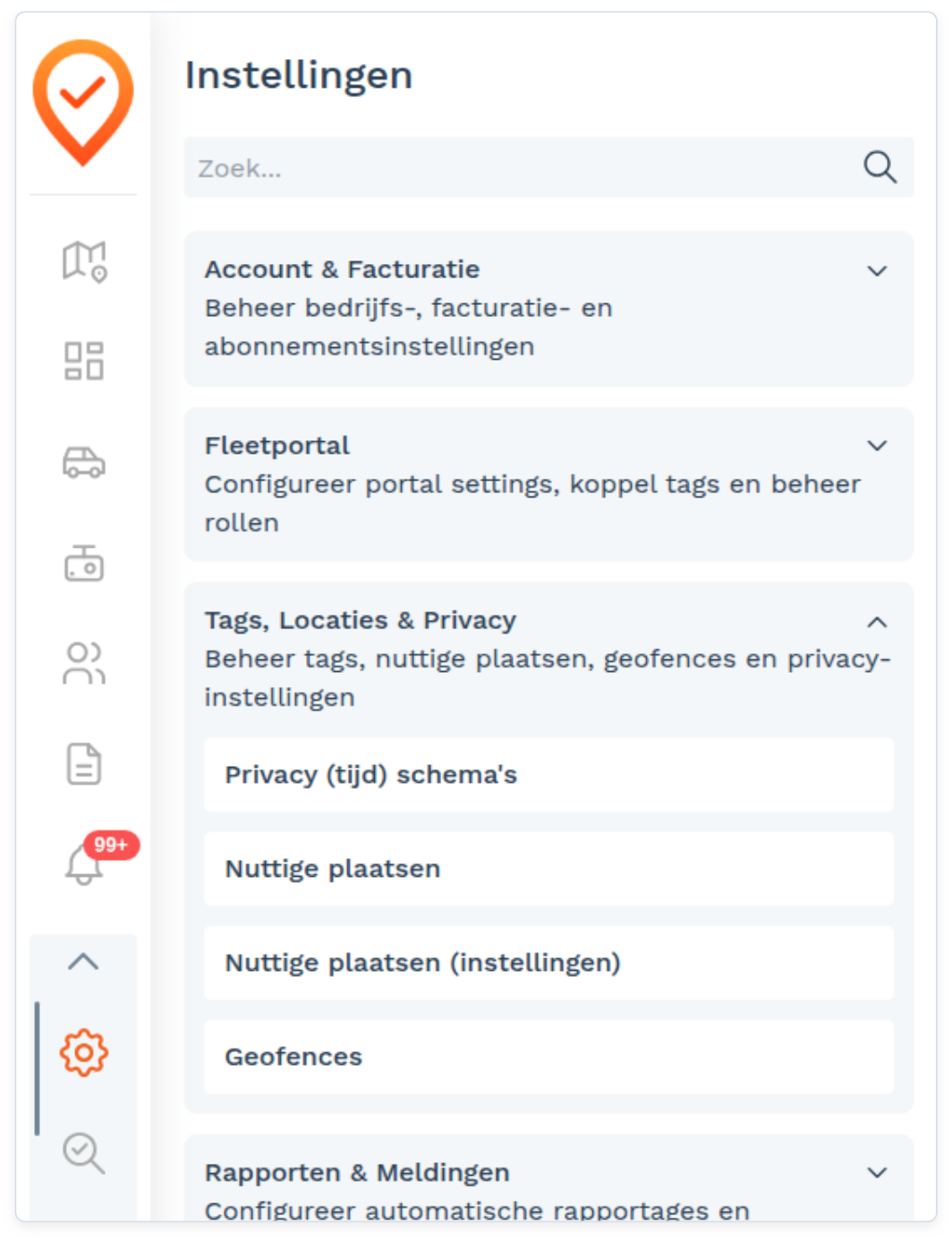
Tegel Wat het opent Nuttige plaatsen De lijst met nuttige plaatsen en de kaart (adres: /hotspots ).
Geofences Dezelfde lijst, maar dan met je geofences.
Nuttige plaatsen (instellingen) De ritregels die op basis van plaats het rittype bepalen.
Privacy (tijd) schema's Privacy-instellingen (aparte module).
Het scherm in één oogopslag
De module opent als een paneel links naast de live kaart. Links beheer je je plaatsen, rechts zie je de kaart met dezelfde omgeving als de Live map.
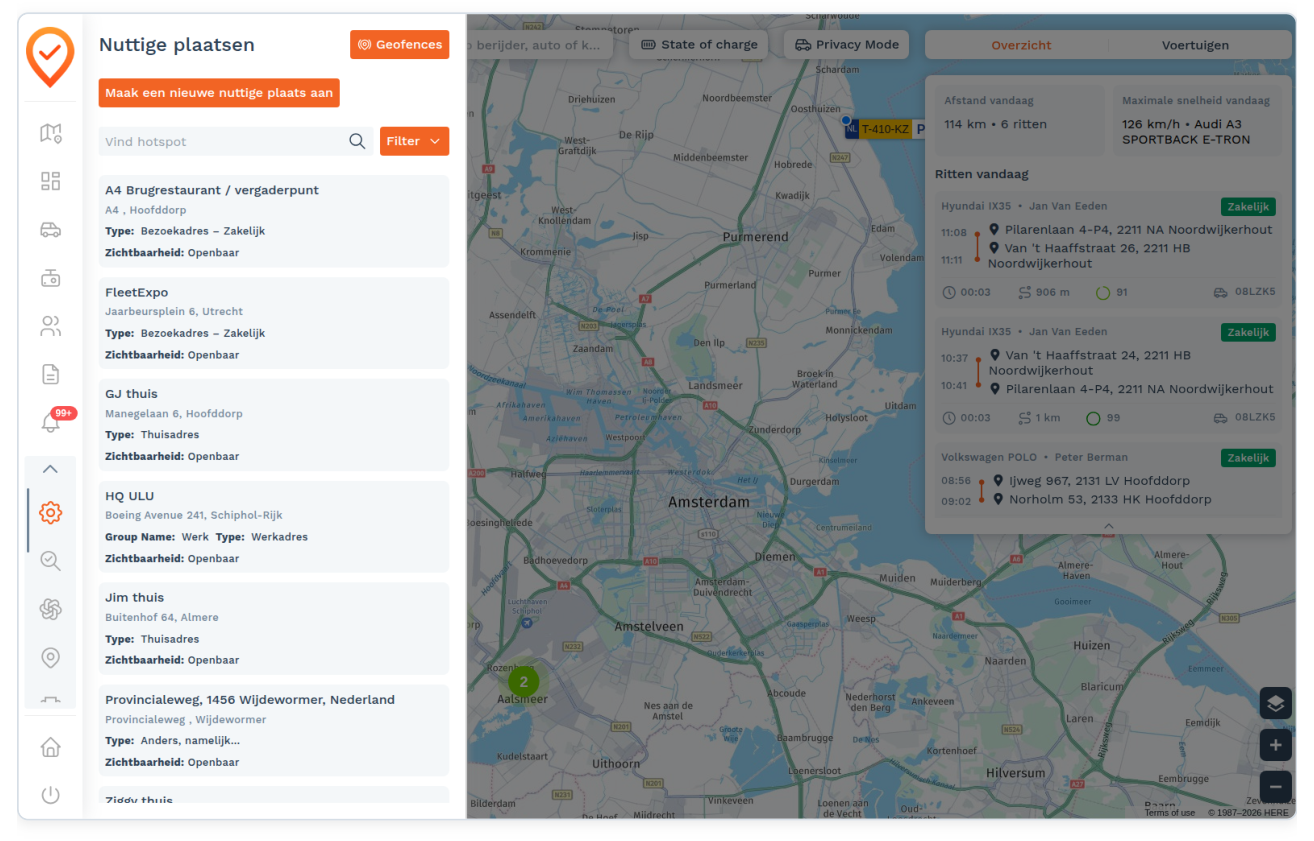
Het paneel is van boven naar beneden opgebouwd uit:
1. Titel + knop Geofences — schakel met Geofences rechtsboven naar de geofence-weergave (en weer terug naar Nuttige plaatsen).
2. Maak een nieuwe nuttige plaats aan — de knop om een nieuwe plaats toe te voegen.
3. Zoekbalk + Filter — zoek op naam en verfijn met filters.
4. De lijst — elke plaats als kaartje met naam, adres, groep, type en zichtbaarheid. De lijst laadt tijdens het scrollen automatisch meer resultaten bij.
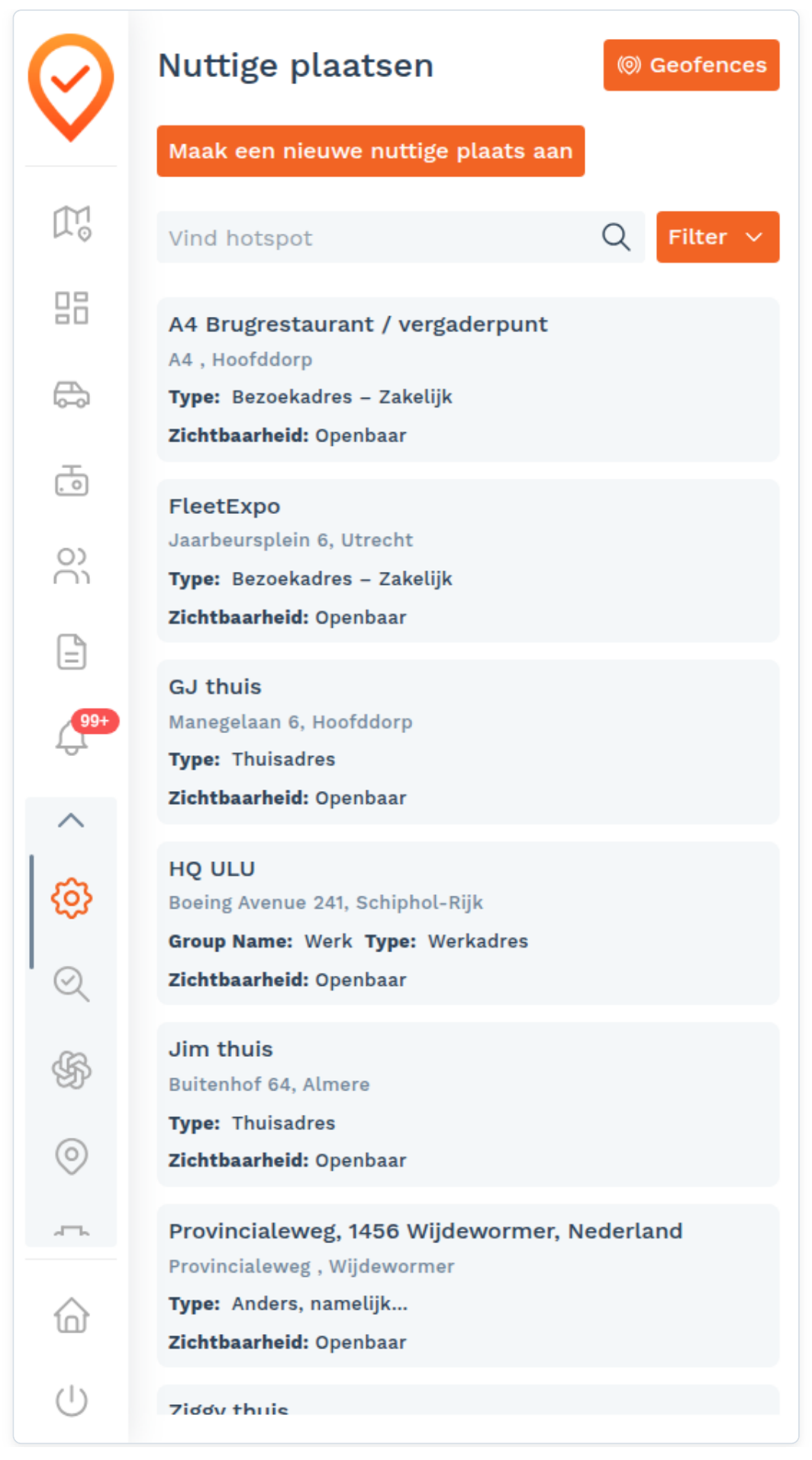
Elk kaartje toont het type van de plaats. De beschikbare types zijn:
| Type | Bedoeld voor |
|---|---|
| Thuisadres | Het woonadres van een bestuurder. |
| Werkadres | Een vaste werk-/vestigingslocatie. |
| Bezoekadres – Zakelijk | Een zakelijk bezoekadres (bijv. een klant). |
| Bezoekadres – Privé | Een privé-bezoekadres. |
| Tussenstop | Bijvoorbeeld een tankstation of rustplaats. |
| Anders, namelijk… | Overige locaties. |
Kom je er niet uit? Neem contact op met support.
Bron: FleetApp-handleiding, pagina 109, 110, 111, 112, 113, 114, 115, 116, 117, 118, 119, 120, 121. Bijgewerkt op 5 oktober 2026.