
MyCartracker — Mijn omgeving is het selfservicegedeelte voor je Cartracker-account.
Units bekijken en zoeken
Het blok linksboven toont al je units. Bovenaan schakel je tussen twee tabbladen: Devices (units) en Installaties. Achter "Devices" staat het totaal aantal units, bijvoorbeeld Devices (46).
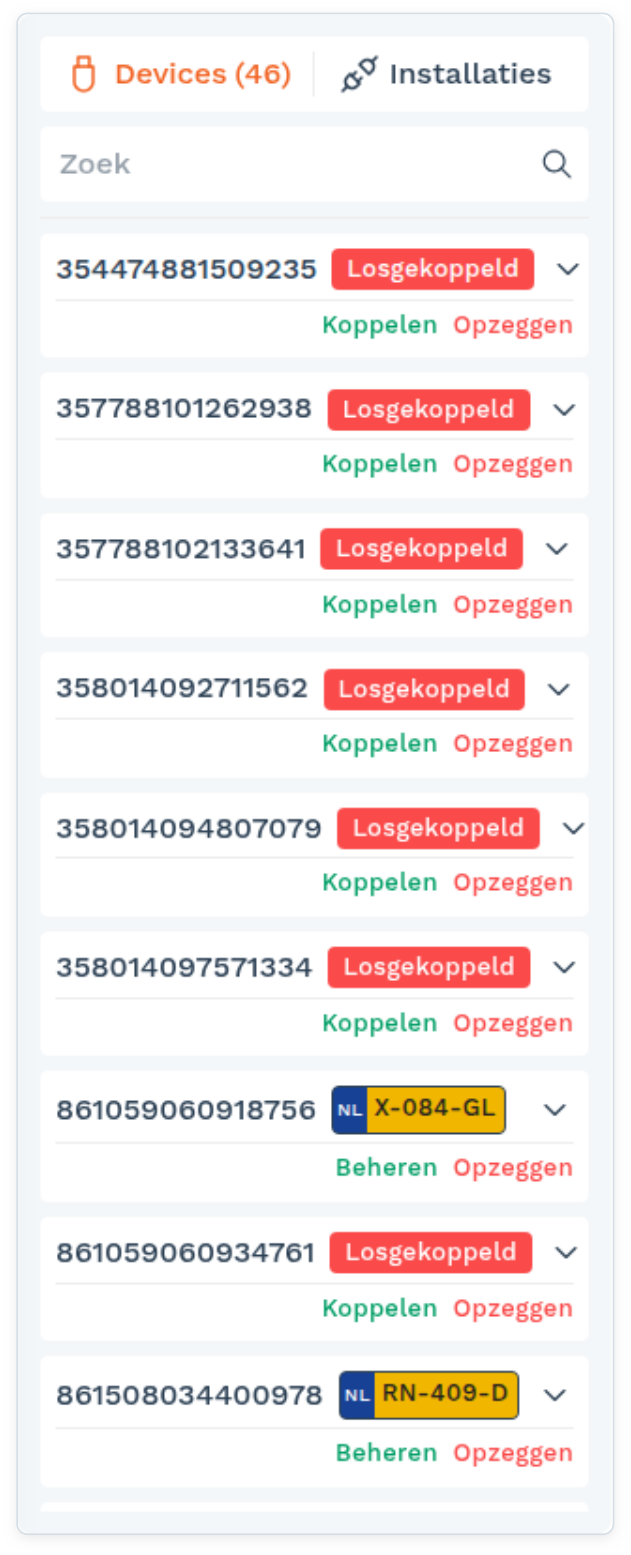
Gebruik het zoekveld Zoek om snel een unit te vinden (op IMEI of kenteken).
Klik op een unit om deze uit te klappen en de details te zien: waaraan de unit gekoppeld is, het device type en de installatiedatum.
Elke unit toont een statuslabel en de mogelijke acties:
| Statuslabel | Betekenis | Beschikbare acties |
|---|---|---|
| Losgekoppeld | De unit is niet aan een voertuig gekoppeld | Koppelen, Opzeggen |
| Kenteken (bijv. X-084-GL ) | De unit is actief en gekoppeld aan een voertuig | Beheren, Opzeggen |
De acties in de lijst zijn een snelkoppeling: ze openen direct het juiste scherm in het Beheer-units-blok.
Units beheren (Beheer)
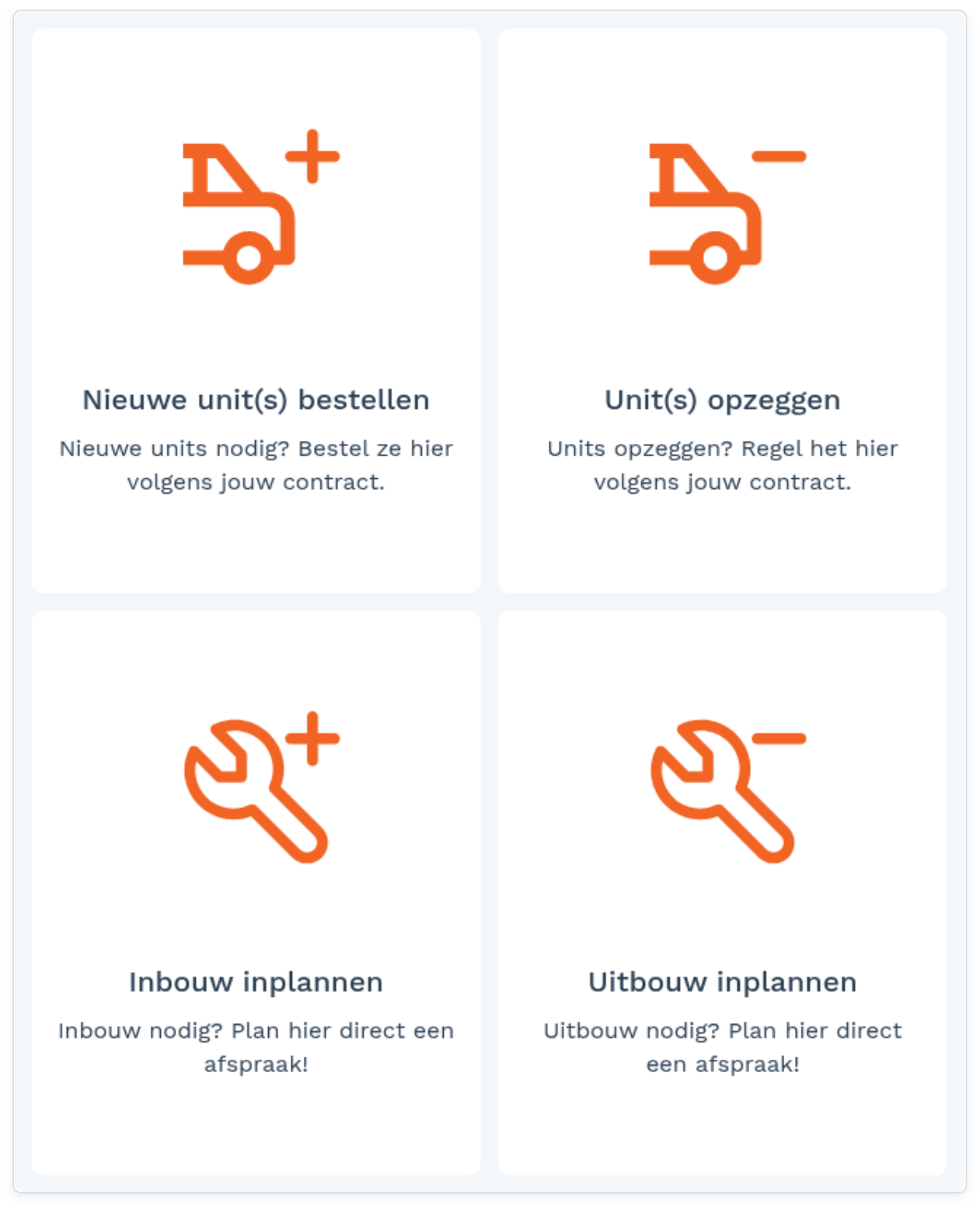
Het middelste blok is de plek waar je alle wijzigingen aan je wagenpark start. Je ziet vier duidelijke keuzes:
| Ik wil… | Kies… |
|---|---|
| Een voertuig toevoegen met een nieuwe unit | Nieuwe unit(s) bestellen |
| Het abonnement beëindigen | Unit(s) opzeggen |
| Een bestaande unit laten inbouwen | Inbouw inplannen |
| Een unit laten verwijderen uit het voertuig | Uitbouw inplannen |
Volg daarna de stappen in de gekozen route. Gebruik Terug naar hoofdmenu om terug te gaan.
Een unit opzeggen
1. Klik op Unit(s) opzeggen (of op Opzeggen achter een unit in de lijst).
2. De opzegflow opent. Kies bij de bovenste stap Er gaat een voertuig uit en daarna Unit opzeggen.
3. Kies bij Selecteer device de unit (IMEI) die je wilt opzeggen.
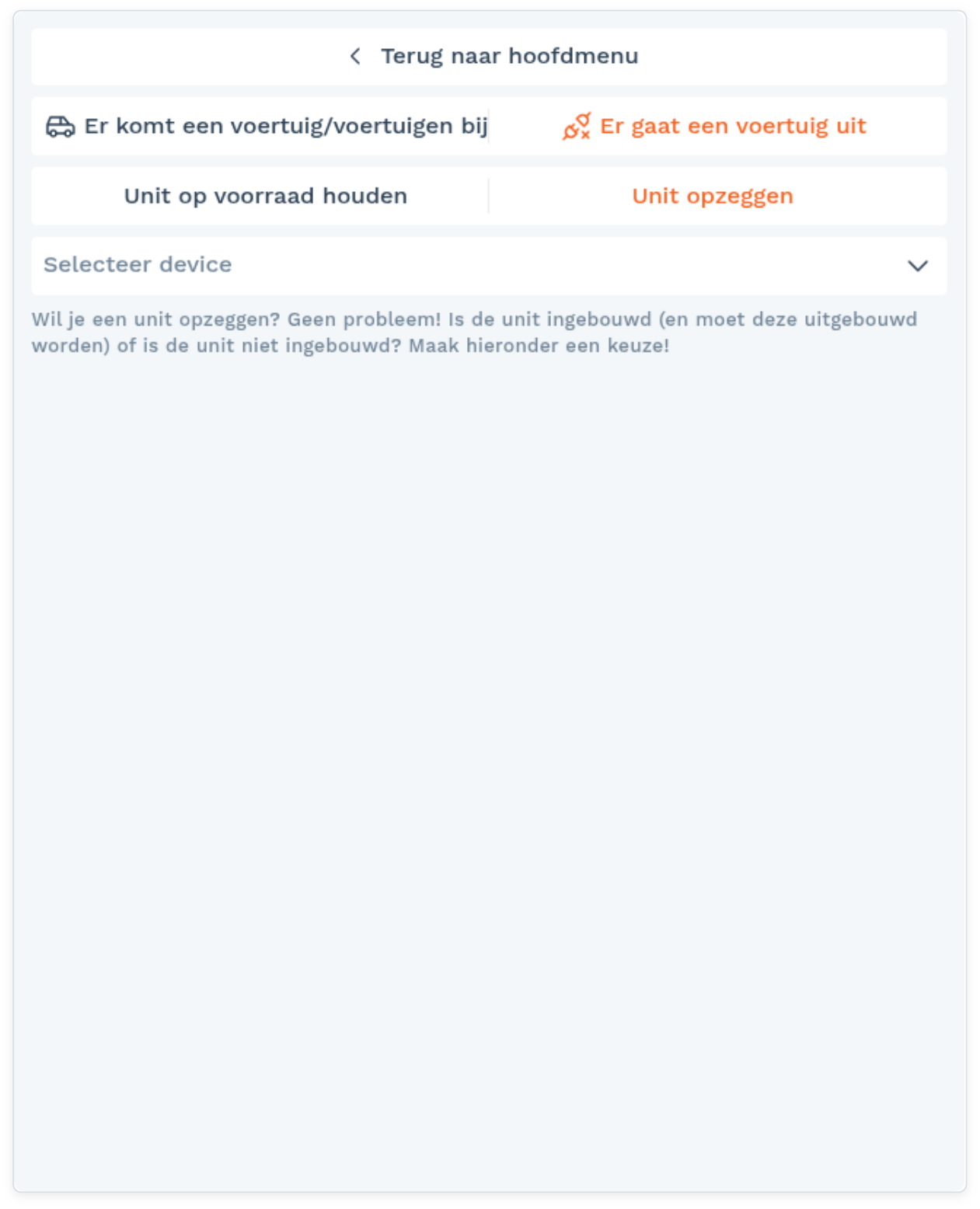
4. Zodra je een unit hebt gekozen, laden de contractgegevens: product, contractstartdatum, looptijd, contracttype, opzegtermijn en de datum vanaf wanneer je kunt opzeggen.
5. Stel de opzegdatum in. Standaard staat deze op de vroegst mogelijke datum volgens je contract; eerder opzeggen kan niet.
6. Geef aan wat er met de unit moet gebeuren:
| Keuze | Betekenis |
|---|---|
| Ik ben de unit kwijt | De unit is niet meer beschikbaar om terug te sturen of uit te bouwen |
| Ik hoef geen uitbouw | De unit hoeft niet door een monteur verwijderd te worden |
| Ik heb uitbouw nodig | Er wordt een uitbouwafspraak met een monteur ingepland |
7. Kies je bij een gekocht apparaat Ik hoef geen uitbouw, dan bepaal je nog wanneer de unit losgekoppeld wordt: Ontkoppel op opzegdatum, Ontkoppel direct of Verwijder uit account. Bij elke keuze verschijnt een korte waarschuwing met de gevolgen.
8. Vul eventueel een toelichting in bij Opmerkingen (bijv. een referentie).
9. Klik op Opzeggen en bevestig. Klaar!
Van gedachten veranderd? Zolang de opzegdatum nog niet is verstreken, kun je een geplande opzegging ongedaan maken met Opzegging ongedaan maken. Is een unit al opgezegd en beëindigd, dan kun je deze met Verwijderen uit account uit je overzicht halen.
Lease-units volgen een iets ander proces: hiervoor krijg je duidelijke retour- of uitbouwinstructies te zien in plaats van een directe opzegknop.
Een unit uitbouwen of ontkoppelen
Wil je een unit uit een voertuig halen, maar je abonnement niet opzeggen? Kies dan Uitbouw inplannen (of Beheren → Unit op voorraad houden bij een actieve unit).
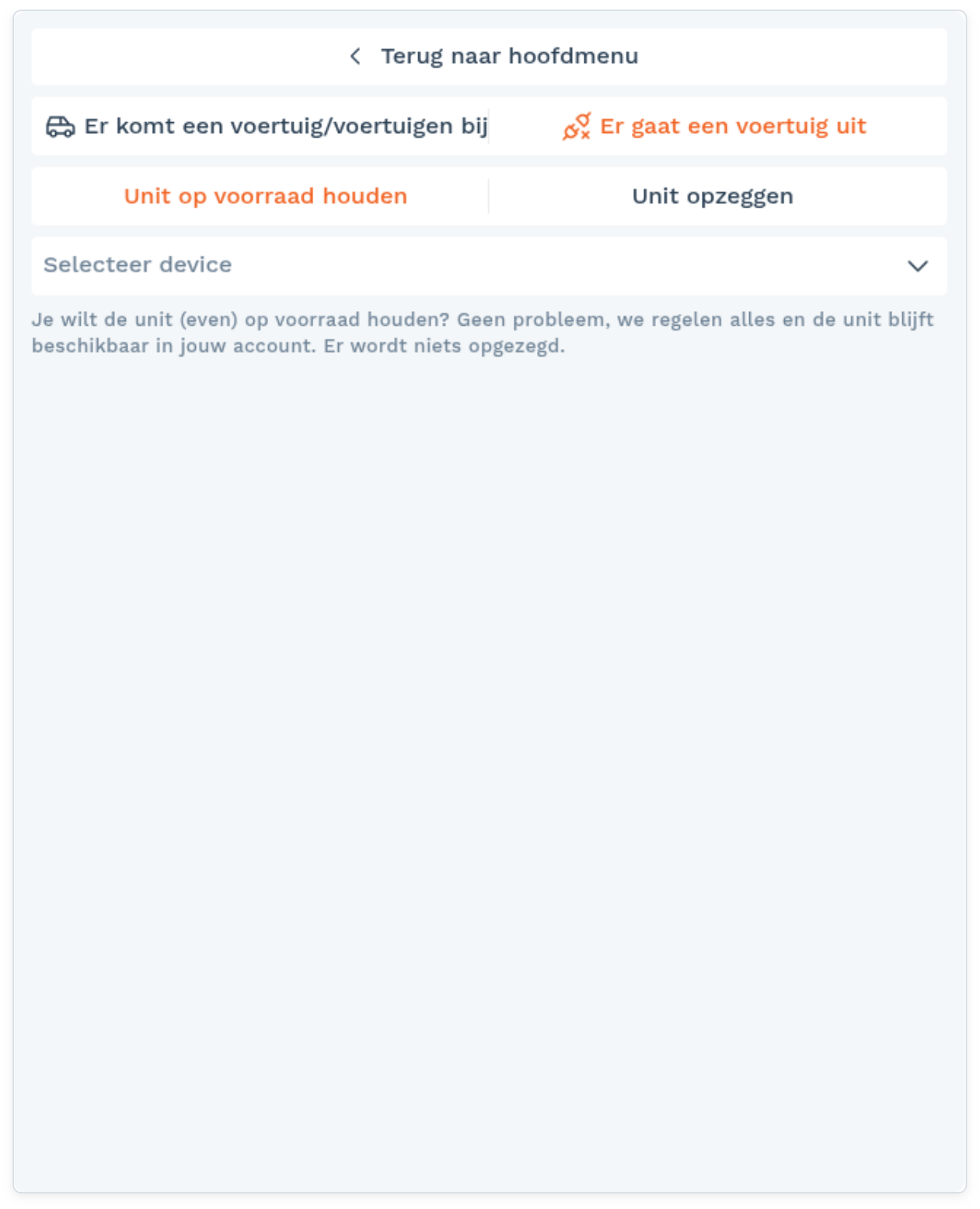
Selecteer de unit en maak een keuze:
Ik heb uitbouw nodig – er wordt een uitbouwafspraak met een monteur ingepland (met prijsindicatie). De unit blijft daarna in je account beschikbaar.
Ontkoppel unit – je koppelt de unit zelf direct los van het voertuig, zonder monteur.
Een nieuwe unit bestellen / inbouw inplannen
Nieuwe unit(s) bestellen – kies je wanneer er een voertuig bijkomt. Je wordt door het bestelproces geleid volgens de afspraken in je contract.
Inbouw inplannen – kies je wanneer je een bestaande unit door een monteur wilt laten inbouwen. Je selecteert de unit en plant direct een afspraak in.
Een tracker naar een ander voertuig overzetten
Wil je een bestaande unit hergebruiken? Volg de overzetroute voor dongle of blackbox.
Voor monteurs
Kom je er niet uit? Neem contact op met support.
Bron: FleetApp-handleiding, pagina 141, 142, 143, 144, 145, 146, 147, 148. Bijgewerkt op 6 oktober 2026.