
Kies een periode van maximaal 31 dagen, selecteer voertuigen en vink de gewenste ritten aan.
Stap 1 — Kies een periode
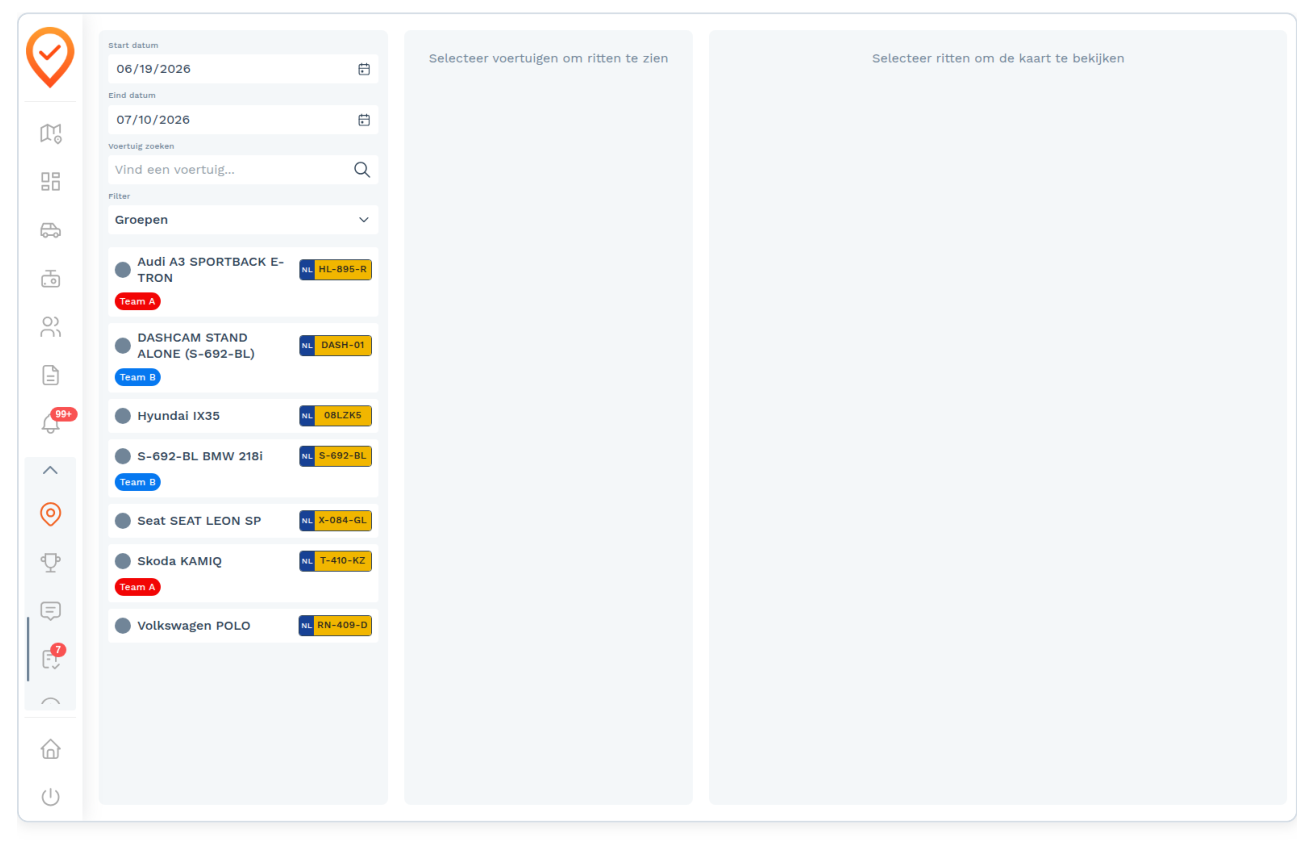
Bovenaan de linker kolom staan twee datumvelden: Start datum en Eind datum. Zodra beide zijn ingevuld, laadt de lijst met voertuigen die in die periode ritten hebben gereden.
Let op:
Je kunt geen datum in de toekomst kiezen — vandaag is het maximum.
De periode mag maximaal 31 dagen beslaan. Kies je een startdatum, dan schuift de einddatum automatisch mee binnen die grens (en andersom).
Pas je een datum aan, dan wordt de selectie opnieuw opgebouwd.
Stap 2 — Kies voertuigen
De lijst toont alle voertuigen met ritten in de gekozen periode, gesorteerd op naam. Per voertuig zie je de naam, het kenteken en eventuele groepslabels (zoals Team A).
Verfijnen kan met:
| Veld | Werking |
|---|---|
| Voertuig zoeken | Typ (een deel van) naam, kenteken, model of adres om de lijst te filteren. |
| Filter → Groepen | Kies een of meer voertuiggroepen om alleen die voertuigen te tonen. |
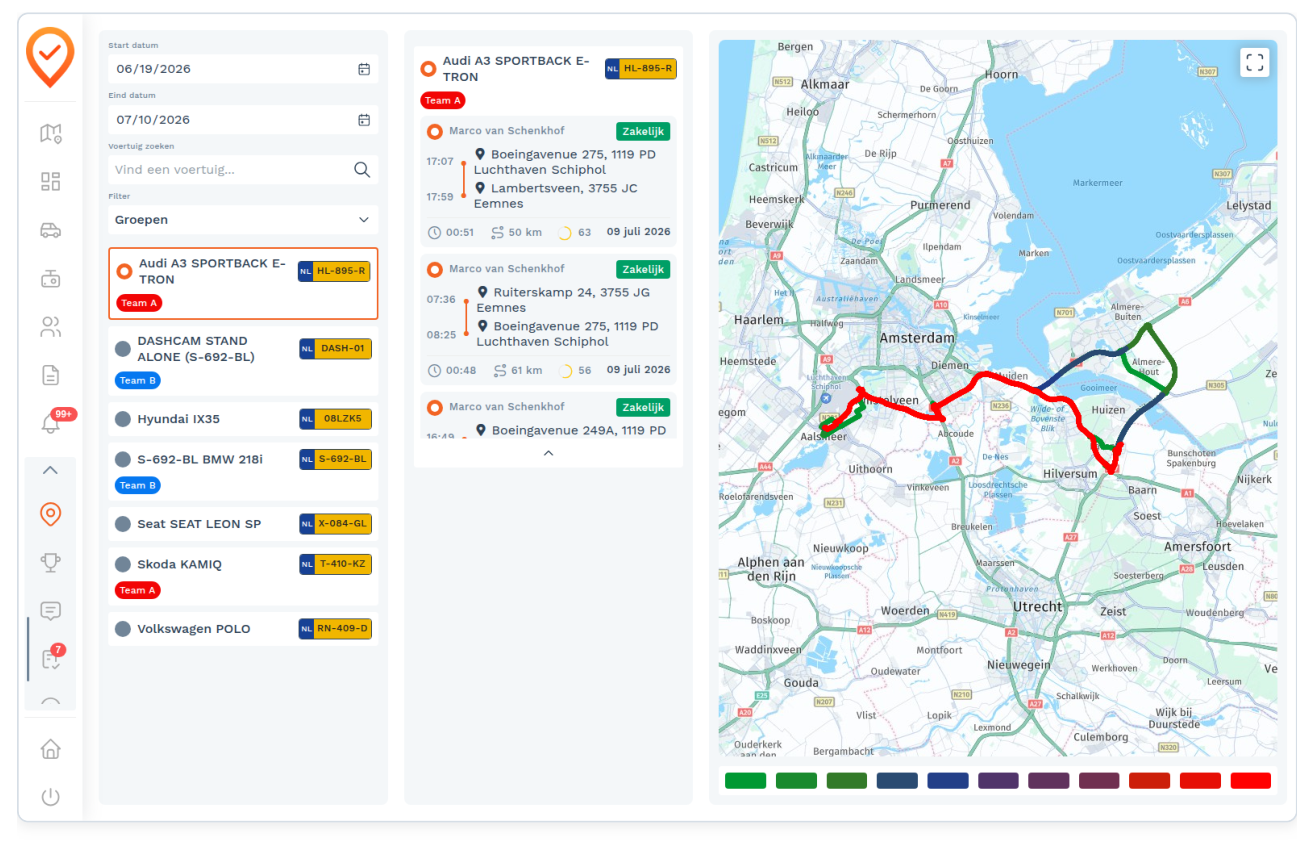
Klik op het ronde vinkje vóór een voertuig om het te selecteren. Het geselecteerde voertuig krijgt een gekleurde rand en de bijbehorende ritten verschijnen in de middelste kolom. Je kunt meerdere voertuigen tegelijk selecteren; hun ritten worden dan samen op de kaart getekend.
Stap 3 — Kies ritten
Zodra je een voertuig selecteert, verschijnen zijn ritten in de middelste kolom, gegroepeerd onder de voertuignaam. Standaard staan alle ritten aangevinkt, zodat de kaart meteen gevuld is.
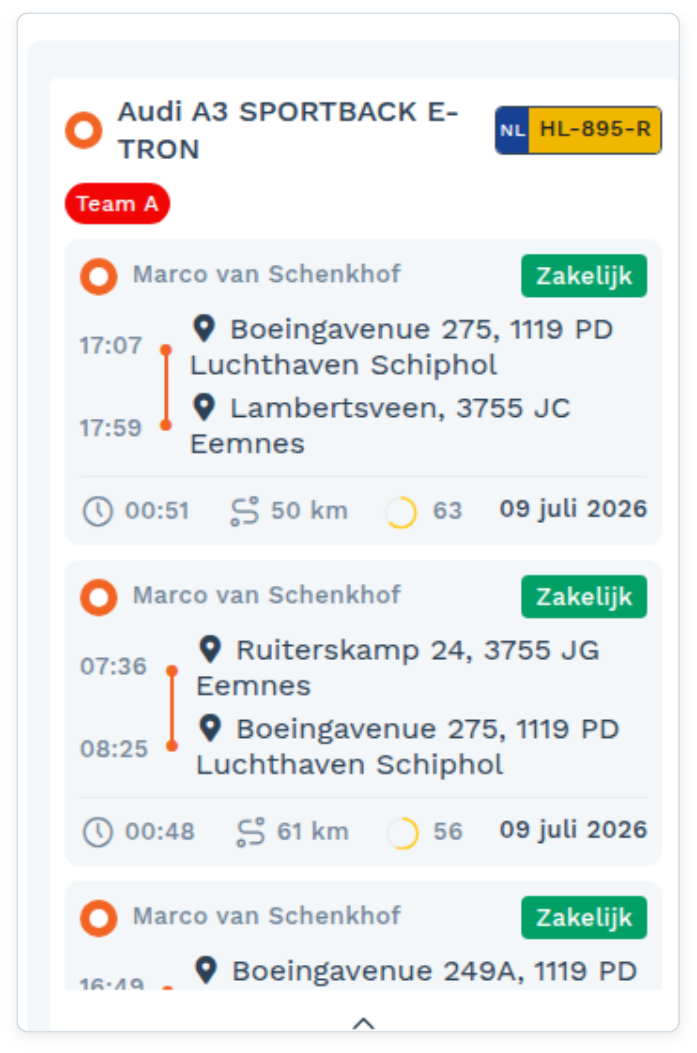
Elke ritkaart toont:
| Onderdeel | Betekenis |
|---|---|
| Ronde vinkje | Rit meenemen op de kaart (aan) of eruit laten (uit). |
| Bestuurder | De berijder van de rit (of Bestuurder ontbreekt). |
| Type-label | Zakelijk of Woon-werk — het rittype. |
| Tijden + adressen | Vertrektijd/-adres (boven) en aankomsttijd/-adres (onder). |
| ⏱ Duur | De rijtijd van de rit. |
| 🔀 Afstand | De afgelegde afstand in kilometers. |
| ◔ Score | De rijgedragscore van de rit (indien beschikbaar). |
| Datum | De dag waarop de rit plaatsvond. |
Zo stuur je de kaart:
Eén rit aan/uit — klik op het ronde vinkje van die rit (of ergens op de ritkaart).
Alle ritten van een voertuig aan/uit — klik op het vinkje naast de voertuignaam bovenaan de groep.
Meer ritten laden — scroll in de rittenlijst; oudere ritten worden automatisch bijgeladen.
In- en uitklappen — klik op de voertuignaam om de rittenlijst open of dicht te vouwen.
De kaart rechts werkt bij elke wijziging direct bij.
Openen en toegang
Klik in de linker zijbalk op het locatie-pin-icoon. De module opent op adres /locations .
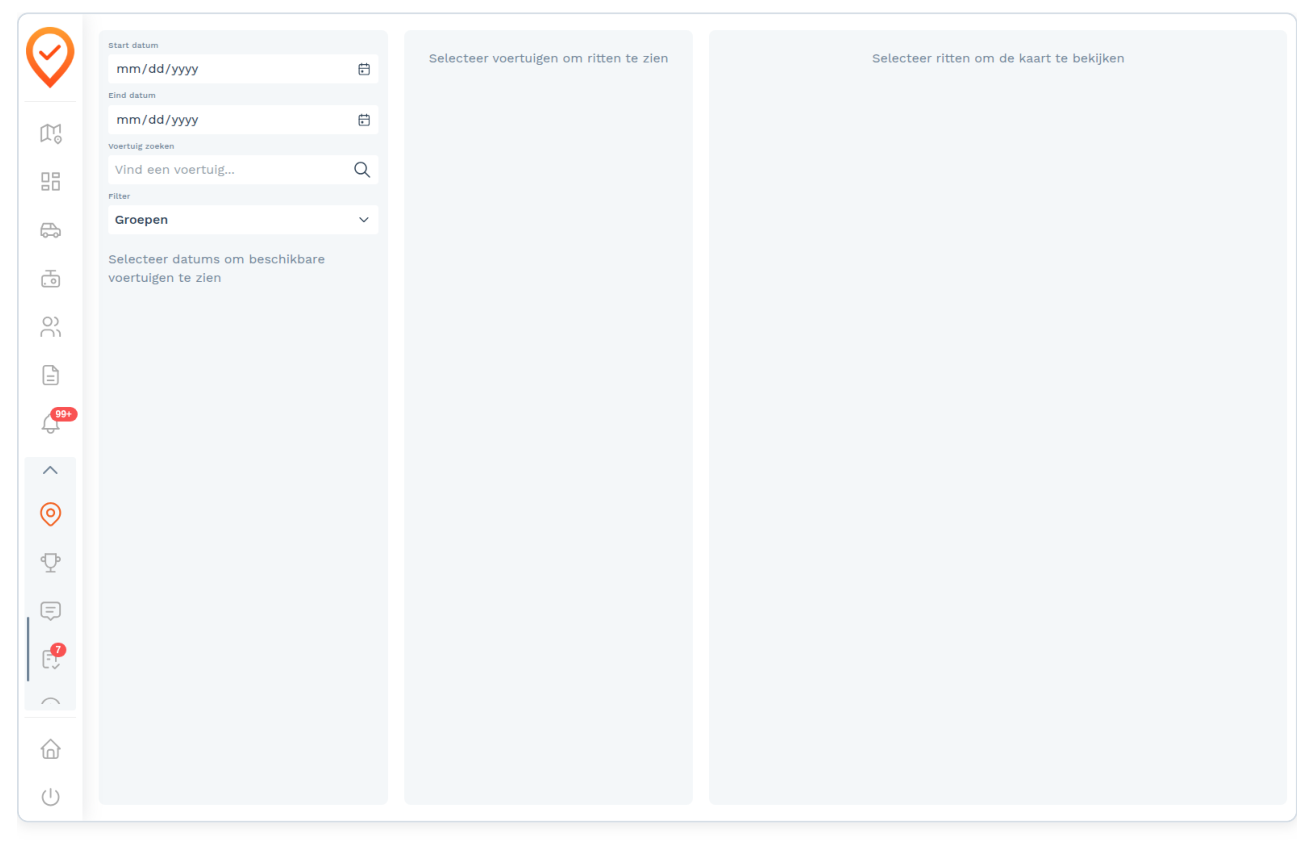
Bij het openen zijn de tweede en derde kolom nog leeg — je begint altijd met het kiezen van een periode.
Het scherm in één oogopslag
Locations bestaat uit drie kolommen, die je van links naar rechts doorloopt:
| Kolom | Wat je hier doet |
|---|---|
| 1 — Voertuigen (links) | Kies een Start datum en Eind datum, en zoek/filter de voertuigen die in die periode hebben gereden. |
| 2 — Ritten (midden) | Bekijk per geselecteerd voertuig de ritten en vink aan welke je op de kaart wilt zien. |
| 3 — Kaart (rechts) | De warmtekaart van alle geselecteerde ritten, met een kleurlegenda onderaan. |
De volgorde is een trechter: eerst een periode, dan voertuigen, dan ritten. Elke stap vult de kolom rechts ervan.
Kom je er niet uit? Neem contact op met support.
Bron: FleetApp-handleiding, pagina 101, 102, 103, 104, 105, 106. Bijgewerkt op 5 oktober 2026.